Im digitalen Zeitalter werden Fotos, Dokumente, Videos und Arbeitsdateien zunehmend in Cloud-Diensten wie Google Drive, Dropbox und OneDrive gespeichert. Die Verwaltung von Dateien über mehrere Cloud-Plattformen hinweg stellt oft Herausforderungen dar, insbesondere in Szenarien wie dem Wechsel von Diensten, der Datensicherung, der Kontomigration oder der Organisation von Speicherplatz. Hier wird der Cloud-zu-Cloud-Transfer (C2C) unerlässlich.
Was ist ein Cloud-zu-Cloud-Transfer?
Der Cloud-zu-Cloud-Transfer (C2C) bezeichnet den Prozess, Dateien direkt zwischen verschiedenen Cloud-Speicherplattformen zu migrieren oder zu kopieren, ohne die Dateien auf ein lokales Gerät herunterladen und erneut hochladen zu müssen. Zum Beispiel gilt das direkte Übertragen von Dateien von Google Drive zu Dropbox als C2C-Transfer. Im Vergleich zu herkömmlichen Methoden ist dieser Ansatz effizienter, spart Zeit und reduziert die Nutzung lokalen Speicherplatzes.
Wie kann man Daten zwischen Cloud-Laufwerken übertragen? Gibt es kostenlose Lösungen?
Dieser Artikel stellt fünf kostenlose und praktische Cloud-zu-Cloud-Transfermethoden vor – von einfachen manuellen Operationen bis hin zu modernen automatisierten Tools –, um Ihnen zu helfen, die beste Option für Ihre spezifischen Bedürfnisse zu finden.
Methode 1: Traditionelles Hoch- und Herunterladen
Dies ist die einfachste und direkteste Methode der Cloud-Migration: Sie laden Dateien manuell vom Quell-Cloud-Laufwerk auf Ihren lokalen Computer herunter und laden sie dann auf das Ziel-Cloud-Laufwerk hoch.
Am besten geeignet für
Kleine Datenmengen
Temporäre Dateiübertragungen
Gelegentliche Nutzung
Benutzer, die nicht auf Drittanbieter-Tools oder -Dienste angewiesen sein möchten
Vorteile
✅ Einfach und unkompliziert – keine zusätzlichen Tools erforderlich
✅ Funktioniert mit nahezu allen Cloud-Speicheranbietern
✅ Transparenter Prozess mit voller Kontrolle
Nachteile
❌ Mühsam und zeitaufwändig
❌ Abhängig von der Internetgeschwindigkeit – Up- und Downloads können langsam sein
❌ Belegt lokalen Speicherplatz
❌ Nicht geeignet für groß angelegte oder langfristige Migrationen
Methode 2: Synchronisierte Migration über Cloud-Laufwerk-Clients
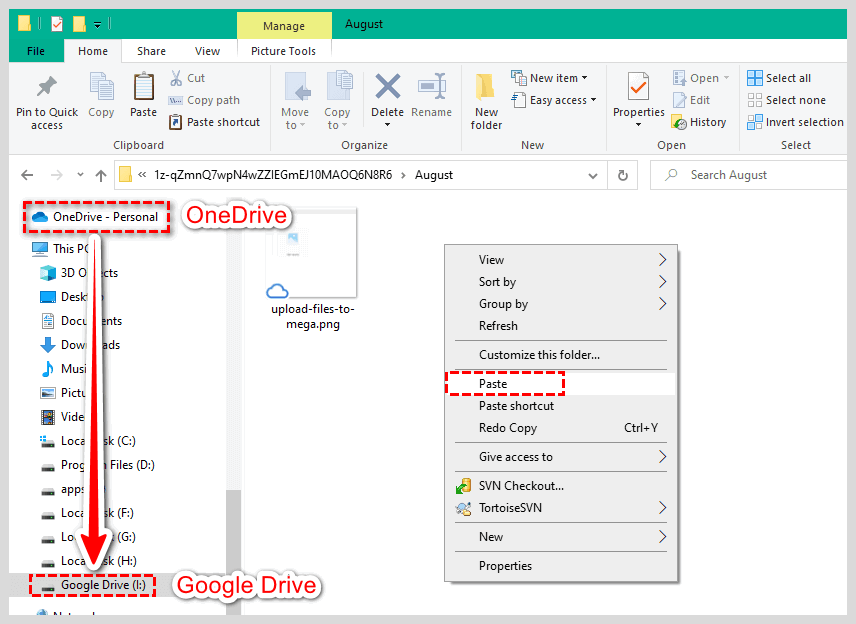
Die meisten beliebten Cloud-Speicherdienste wie Dropbox, OneDrive und Google Drive bieten Desktop-Clients an. Durch die Installation der Clients für beide Cloud-Laufwerke auf Ihrem lokalen Computer werden diese als lokale Ordner abgebildet. Sie ziehen Dateien einfach von einem Cloud-Ordner in den anderen, und das System übernimmt automatisch den Upload- und Synchronisationsprozess.
Am besten geeignet für
Benutzer, die zwei Cloud-Laufwerk-Clients installiert haben
Benutzer, die mit Dateiverwaltung vertraut sind
Migrationen mittlerer Größe
Vorteile
✅ Unterstützt Massen-Drag-and-Drop-Operationen
✅ Kein Login in Web-Oberflächen erforderlich – einfach zu bedienen
✅ Synchronisationsprozess ist automatisiert, reduziert Wartezeiten
✅ Behält die ursprüngliche Ordnerstruktur bei
Nachteile
❌ Belegt lokalen Speicherplatz
❌ Die Migrationsgeschwindigkeit ist durch die Netzwerkgeschwindigkeit und die Synchronisationsleistung des Clients begrenzt
❌ Bei der Übertragung großer oder zahlreicher Dateien können Fehler auftreten
❌ Unterstützt keine fortgeschrittenen Migrationsregeln oder Filtereinstellungen
Methode 3: RiceDrive Online-Cloud-Migrationstool
RiceDrive ist ein kostenloses, plattformübergreifendes Online-Cloud-Migrationstool, das über 34 große Cloud-Speicherdienste unterstützt. Benutzer autorisieren und melden sich einfach bei den beiden Cloud-Laufwerk-Konten an, die sie migrieren möchten, und können problemlos Ordner auswählen, Migrationspläne festlegen und sogar erweiterte Funktionen wie geplante Aufgaben und bidirektionale Synchronisation nutzen. Es bietet eine vollständig automatisierte, zentrale Cloud-zu-Cloud-Datenübertragung ohne das Hoch- oder Herunterladen von Dateien.

Am besten geeignet für
Benutzer mit mehreren Cloud-Laufwerk-Konten auf verschiedenen Plattformen (z. B. Dropbox → Google Drive)
Szenarien mit großen Datenübertragungen oder unterschiedlichen Dateitypen
Benutzer, die Automatisierung, hohe Effizienz und ein nahtloses Übertragungserlebnis suchen
Vorteile
✅ Kostenlos nutzbar mit leistungsstarken Funktionen
✅ Kein Software-Download erforderlich; Migration online abschließen
✅ Einfacher Prozess – nur drei einfache Schritte zur Migration, ideal für Anfänger
✅ Unterstützt mehrere Cloud-Laufwerke, einschließlich Dropbox, Google Drive, OneDrive usw.
✅ Ermöglicht das Festlegen von Filterregeln, geplanten Aufgaben und inkrementeller Synchronisation
✅ Schnelle Geschwindigkeiten und stabile Übertragungen
Nachteile
❌ Erweiterte Funktionen (wie unbegrenzte Migration) erfordern einen kostenpflichtigen Plan
✅ Sehr empfehlenswert: RiceDrive ist derzeit das kostenlos nutzbare Cloud-zu-Cloud-Tool mit dem besten Preis-Leistungs-Verhältnis, ideal für Einzelbenutzer, kleine Teams und sogar für Cloud-Migrationsbedürfnisse auf Unternehmensebene.
Methode 4: Rclone Kommandozeilen-Tool
Rclone ist ein Open-Source-Kommandozeilen-Synchronisationstool, das nahezu alle großen Cloud-Speicherplattformen unterstützt. Es ermöglicht die Automatisierung und Stapelverarbeitung von Dateimigrationen, Synchronisationen, Backups und mehr durch Skripte.

Am besten geeignet für
Technische Benutzer oder Programmierer
Benutzer, die Massenautomatisierte Migrationen oder langfristige geplante Aufgaben benötigen
Fortgeschrittene Benutzer, die vollständige Kontrolle über den Migrationsprozess wünschen
Vorteile
✅ Leistungsstarke Funktionen, unterstützt Skriptautomatisierung
✅ Open-Source und kostenlos, hohe Sicherheit
✅ Unterstützt erweiterte Funktionen wie Verschlüsselung, Prüfsummen und Filterung
✅ Geringer Ressourcenverbrauch, geeignet für serverseitige Nutzung
Nachteile
❌ Relativ hohe Lernkurve, erfordert grundlegende Kommandozeilenkenntnisse. Es wird empfohlen, das Tutorial „OneDrive zu Google Drive Migration“ zu konsultieren, das detaillierte Schritte zur Konfiguration von Rclone und zum Migrationsprozess bietet, ideal für Anfänger.
❌ Konfigurationsprozess ist relativ komplex
❌ Für Gelegenheitsnutzer nicht besonders benutzerfreundlich
Methode 5: Migration über die Dateifreigabefunktion
Einige Cloud-Speicherdienste desselben Typs (z. B. Dropbox → Dropbox oder Google Drive → Google Drive) bieten Dateifreigabefunktionen. Sie können Dateien oder Ordner in Ihrem ursprünglichen Konto als „freigegeben“ einstellen und sich dann in das Zielkonto einloggen, um sie zu kopieren oder zu Ihrem Cloud-Laufwerk hinzuzufügen. Dies ist im Wesentlichen eine „Migration“ einer Kopie.

Am besten geeignet für
Migration zwischen Konten auf derselben Cloud-Speicherplattform (z. B. zwei Google Drive-Konten)
Wenn Dateien nicht in Echtzeit synchronisiert werden müssen, sondern nur eine einmalige Kopie erforderlich ist
Datenkonsolidierung in Szenarien mit Zusammenarbeit oder freigegebenen Dateien
Vorteile
✅ Kein Download erforderlich, schnell und einfach
✅ Kann direkt über die Web-Oberfläche durchgeführt werden
✅ Behält die Struktur der Freigabelinks bei, erleichtert die Zusammenarbeit
✅ Verbraucht keine lokalen Ressourcen
Nachteile
❌ Funktioniert nur zwischen Konten auf derselben Cloud-Speicherplattform (z. B. Google Drive ↔ Google Drive)
❌ Möglicherweise werden nicht alle Dateiberechtigungen oder Metadaten übertragen
❌ Einige Dateien müssen manuell auf das Zielkonto gespeichert werden
❓ Ist diese Methode nur für die Migration innerhalb derselben Cloud-Speicherplattform geeignet?
Ja, diese Methode ist in der Regel nur für Konten auf derselben Plattform anwendbar, wie z. B. zwei Google-Konten oder zwei Dropbox-Konten. Eine plattformübergreifende Migration (z. B. Dropbox → Google Drive) kann diese Methode nicht nutzen.
Fazit
Verschiedene Cloud-zu-Cloud-Migrationsmethoden sind für unterschiedliche Szenarien und Bedürfnisse geeignet.
| Methode | Empfohlene Benutzer | Anwendungsfall | Kostenlos | Benutzerfreundlichkeit |
|---|---|---|---|---|
| Hoch- und Herunterladen | Alle Benutzer | Temporäre, kleine Daten | ✅ | ⭐⭐ |
| Client Drag-and-Drop | Reguläre Benutzer | Leichte Datenmigration | ✅ | ⭐⭐⭐ |
| RiceDrive | Jeder | Automatisierte Migration | ✅ (Kostenlose Version) | ⭐⭐⭐⭐ |
| Rclone | Technische Benutzer | Fortgeschrittene Massenmigration | ✅ | ⭐⭐⭐ |
| Dateifreigabe | Benutzer derselben Cloud-Plattform | Zusammenarbeit/Freigegebene Dateimigration | ✅ | ⭐⭐⭐ |
Wenn Sie große Cloud-Dateiübertragungen schnell, effizient und sicher abschließen möchten, wird RiceDrive empfohlen. Wenn Sie jedoch nur gelegentlich ein paar Dateien übertragen müssen, kann auch die traditionelle Hoch- und Herunterladen-Methode eine einfache Lösung sein.