Dropbox 可以迁移到 Box 而无需先下载文件吗?
可以。RiceDrive 可以在浏览器中连接 Dropbox 和 Box,你只需选择 Dropbox 文件或文件夹、指定 Box 目标目录,然后启动在线传输,无需先把整批数据保存到本地电脑。
- 核心 3 步:连接两个云盘 → 选择来源/目标 → 开始传输。
- Box 限制很关键:单文件上限根据套餐不同,从 250 MB 到 500 GB。
- 更适合:大文件夹、重复迁移,或不希望本地硬盘和网络成为中转站的场景。
Dropbox 和 Box 都是常见的云存储服务,但把大量 Dropbox 数据搬到 Box 时,传统方法通常需要先下载到电脑,再重新上传到 Box。
少量文件这样做没有问题;如果是几十或几百 GB,就会占用大量本地空间,而且数据要经过自己的网络两次。RiceDrive 提供更直接的云到云流程,适合希望通过浏览器完成迁移的用户。
为什么把 Dropbox 迁移到 Box?
常见原因包括公司工具统一、协作方式变化,或者希望将多个云存储账号整合到同一套内容平台。
- 公司标准化:组织将 Box 作为主要内容和文件平台。
- 团队协作:项目需要放到 Box 共享文件夹,供同事或客户访问。
- 账号整合:减少需要管理和付费的云服务。
- 分阶段迁移:先把重要 Dropbox 数据复制到 Box,验证完成后再处理旧账号。
开始之前先检查 4 件事
- 1. Box 套餐与剩余空间。 确认目标端空间足够,并检查 Dropbox 中的大文件是否超过 Box 套餐的单文件上限。
- 2. 文件名和文件夹名。 Box 名称上限为 255 个字符,部分保留字符以及首尾空格可能导致上传失败。
- 3. 权限。 Dropbox 账号需要能读取源文件,Box 账号需要能写入目标文件夹。
- 4. 先做小范围测试。 使用包含文档、图片、大文件和多层文件夹的测试数据,提前发现限制和权限问题。
使用 RiceDrive 将 Dropbox 迁移到 Box
步骤 1:登录 RiceDrive
在浏览器中打开 RiceDrive 并登录。建议先使用可用的免费传输流量测试一个小文件夹。

步骤 2:连接 Dropbox
进入 Link Drive,选择 Dropbox 并授权源账号。连接后先确认需要的文件夹能够正常显示。
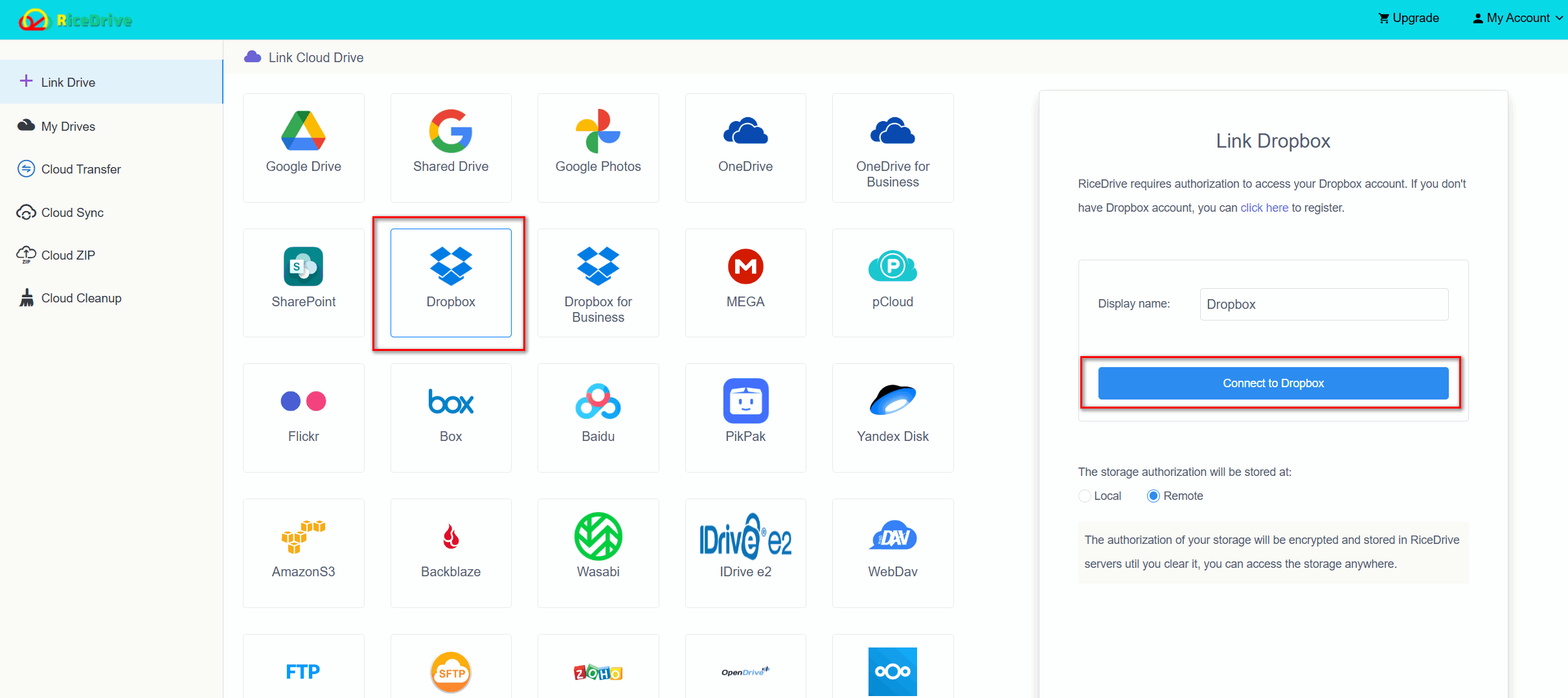
步骤 3:连接 Box
返回 Link Drive 添加 Box 并授权目标账号。如果有多个 Box 账号,建议给连接设置清晰名称。
步骤 4:创建 Cloud Transfer
打开 Cloud Transfer,将 Dropbox 设为来源,选择要迁移的文件/文件夹,再指定 Box 目标文件夹。
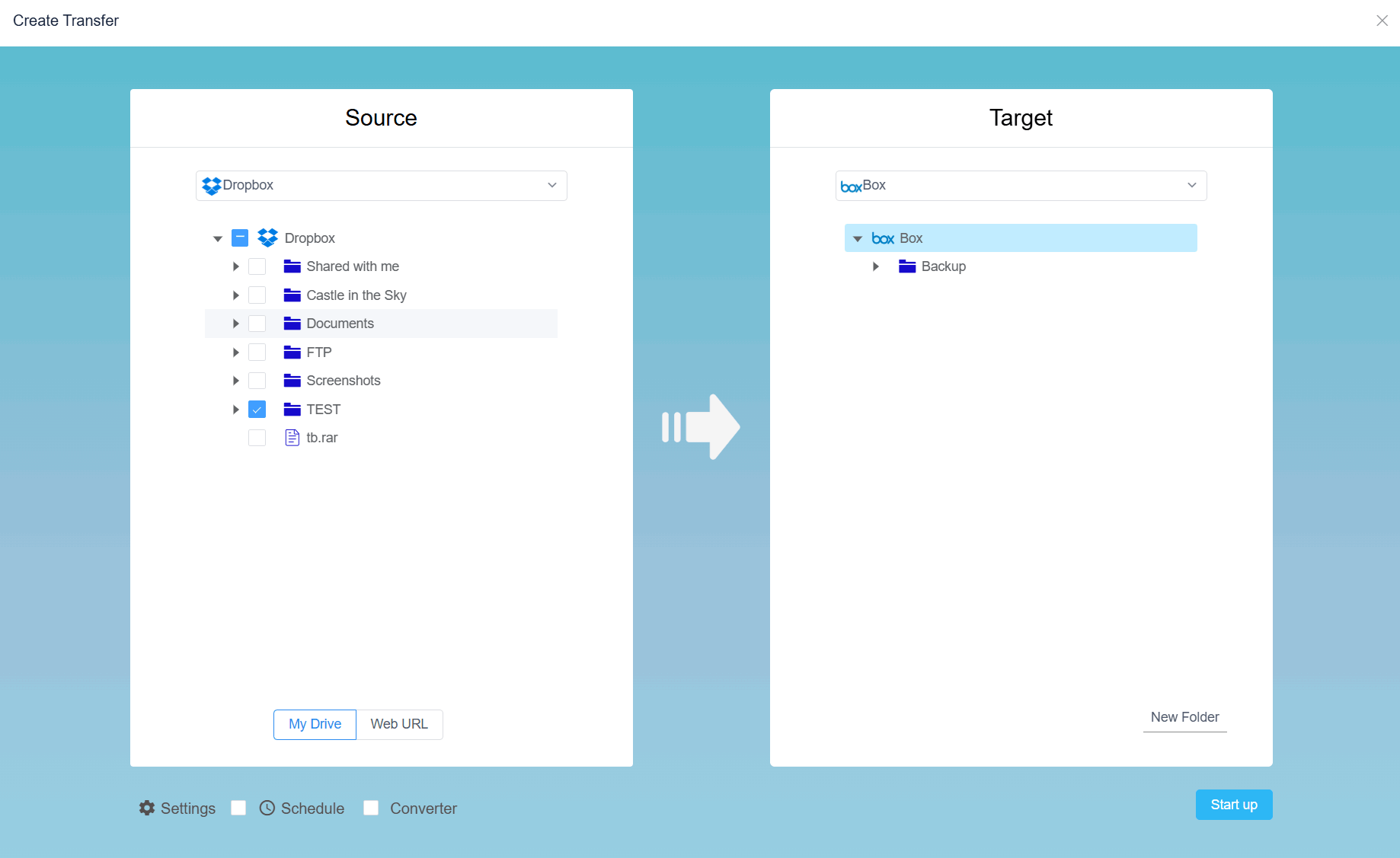
步骤 5:检查传输选项
如果当前方案支持,可以设置筛选、重复文件处理或计划任务。重要数据建议先测试,再启用自动覆盖。
步骤 6:开始并查看日志
任务会在线处理,不需要把整批迁移数据存入电脑。完成后不仅要看成功状态,还要检查跳过和失败的项目。
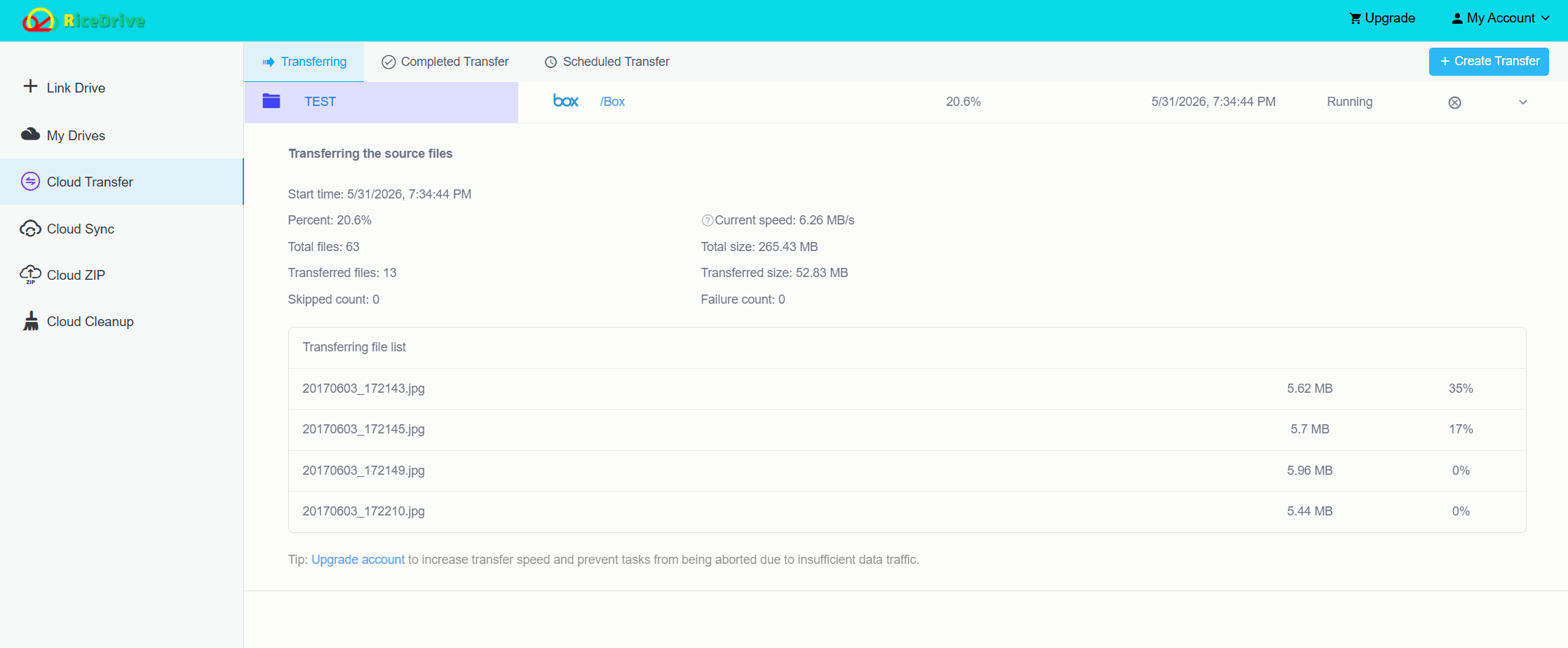
步骤 7:在 Box 验证结果
单独打开 Box,检查重要文件夹、大文件和最近文档;关键文件最好实际打开确认。
替代方法:从 Dropbox 下载后再上传 Box
如果只有少量文件,手动迁移依然是一个简单的方法。
- 从 Dropbox 下载所需文件或文件夹。
- 在电脑中保存或解压。
- 登录 Box 并上传到目标文件夹。
- 完成后比较 Dropbox 与 Box 内容。
缺点是电脑会成为中转站。100 GB 的迁移可能需要大约 100 GB 本地空间,而且数据要走两次自己的网络:Dropbox → 电脑,再从电脑 → Box。
RiceDrive 与手动 Dropbox→Box 对比
| 项目 | RiceDrive | 手动下载/上传 |
|---|---|---|
| 需要本地下载 | 否 | 是 |
| 需要整批数据本地空间 | 否 | 是 |
| 云到云传输 | 是 | 否 |
| 在线后台任务 | 是 | 取决于电脑 |
| 传输日志 | 有 | 有限 |
| 更适合 | 大量/重复迁移 | 少量小文件 |
迁移前需要了解的 Box 限制
目标端决定文件能否成功写入。Dropbox 支持最大 2 TB 文件,但如果某个 Dropbox 文件超过目标 Box 套餐的单文件上限,迁移仍可能失败。
| Box 套餐 | 单文件上限 |
|---|---|
| Free Personal | 250 MB |
| Personal Pro | 5 GB |
| Starter | 2 GB |
| Business | 5 GB |
| Business Plus | 15 GB |
| Enterprise | 50 GB |
| Enterprise Plus | 150 GB |
| Enterprise Advanced | 500 GB |
Box 的文件/文件夹名称上限为 255 个字符。< > : " / \ | ? * 等保留字符、名称首尾空格,以及
.、.. 可能导致失败。大量迁移前建议查看 Box 官方最新限制。
Source: Box Support · Dropbox Help
迁移完成后检查清单
- 比较 Dropbox 与 Box 的主要文件夹结构。
- 在 RiceDrive 日志中检查跳过或失败文件。
- 在 Box 中打开文档、图片、压缩包和大文件。
- 根据需要重新设置 Box 分享和权限。
- 在相关人员确认之前,不要删除 Dropbox 原始数据。
常见问题
结论:Dropbox 迁移到 Box,无需下载后重新上传
少量文件时,手动下载/上传非常实用;数据越多,本地空间、网络时间和核对工作就越明显。
RiceDrive 提供浏览器式流程:连接 Dropbox 和 Box、选择来源和目标、启动传输、最后验证。大规模迁移前先确认 Box 单文件上限并进行小范围测试,等 Box 验证完成后再处理 Dropbox 原始数据。