随着云存储服务的普及,许多用户同时使用百度网盘和 MEGA,为了统一管理与备份,将文件从百度网盘迁移到 MEGA 的需求日益增加。传统下载再上传方式不仅繁琐且受本地带宽限制。RiceDrive 提供的云对云传输(Cloud-to-Cloud)技术彻底解决了这一痛点——无需下载,直接云端秒传。本指南将详细介绍 2026 年最高效的迁移方案。
什么是 RiceDrive?
RiceDrive 是一款专业的多云盘管理及文件迁移工具,支持百度网盘、MEGA、Google Drive、OneDrive、Dropbox 等主流云存储。通过授权,用户可以在不同云盘之间直接传输文件,全程不经过本地设备,速度极快,尤其适合大文件批量迁移。

主要优势:
- ⚡ 并发迁移:多文件同时传输,速度提升 300%
- 💾 节省流量:纯服务器端传输,不计本地带宽
- 🔐 安全可靠:OAuth 授权,不存储用户密码,数据传输加密
- 🎁 免费额度:新用户获赠 10GB 流量,基础功能永久免费
迁移前的准备
✅ 只需三个必要条件:
- RiceDrive 账号 —— 前往官网注册,支持邮箱或社交账号登录
- 百度网盘账号 —— 确保需要迁移的文件已存在,SVIP 会员可获取更高速率
- MEGA 账号 —— 作为目标云盘,免费版提供 20GB 初始空间
迁移百度文件到 MEGA 的详细步骤
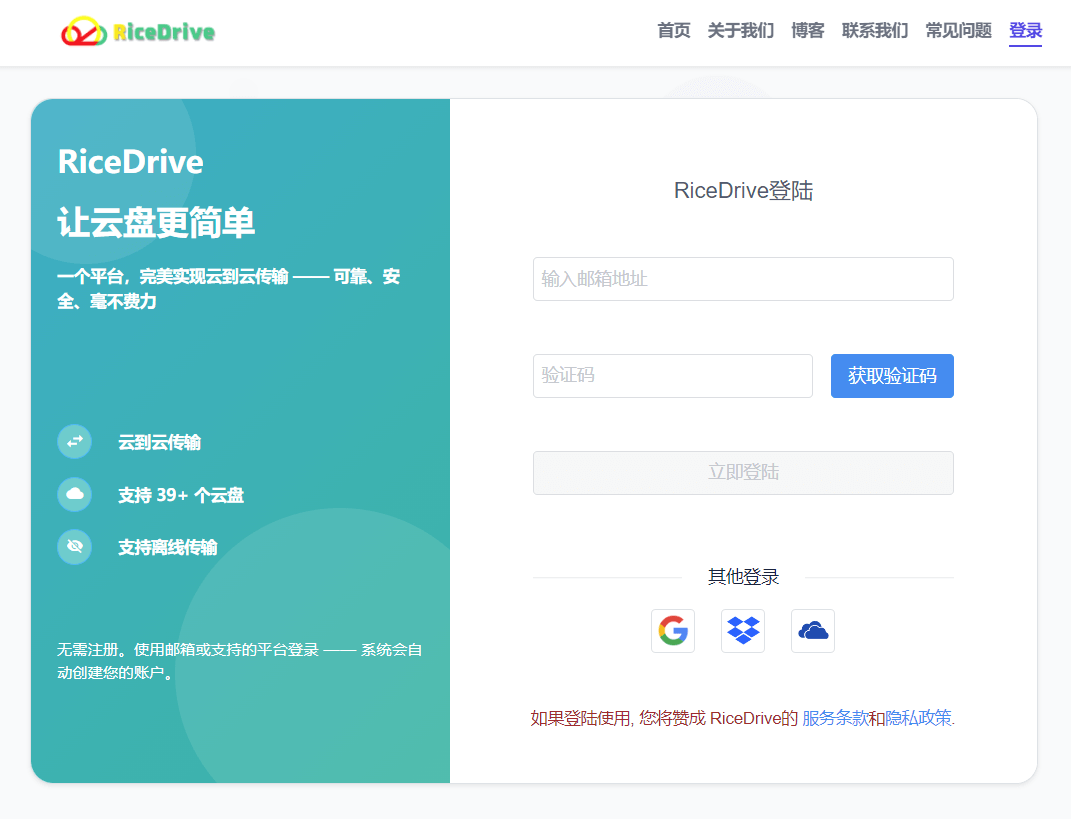
步骤 2:授权百度网盘
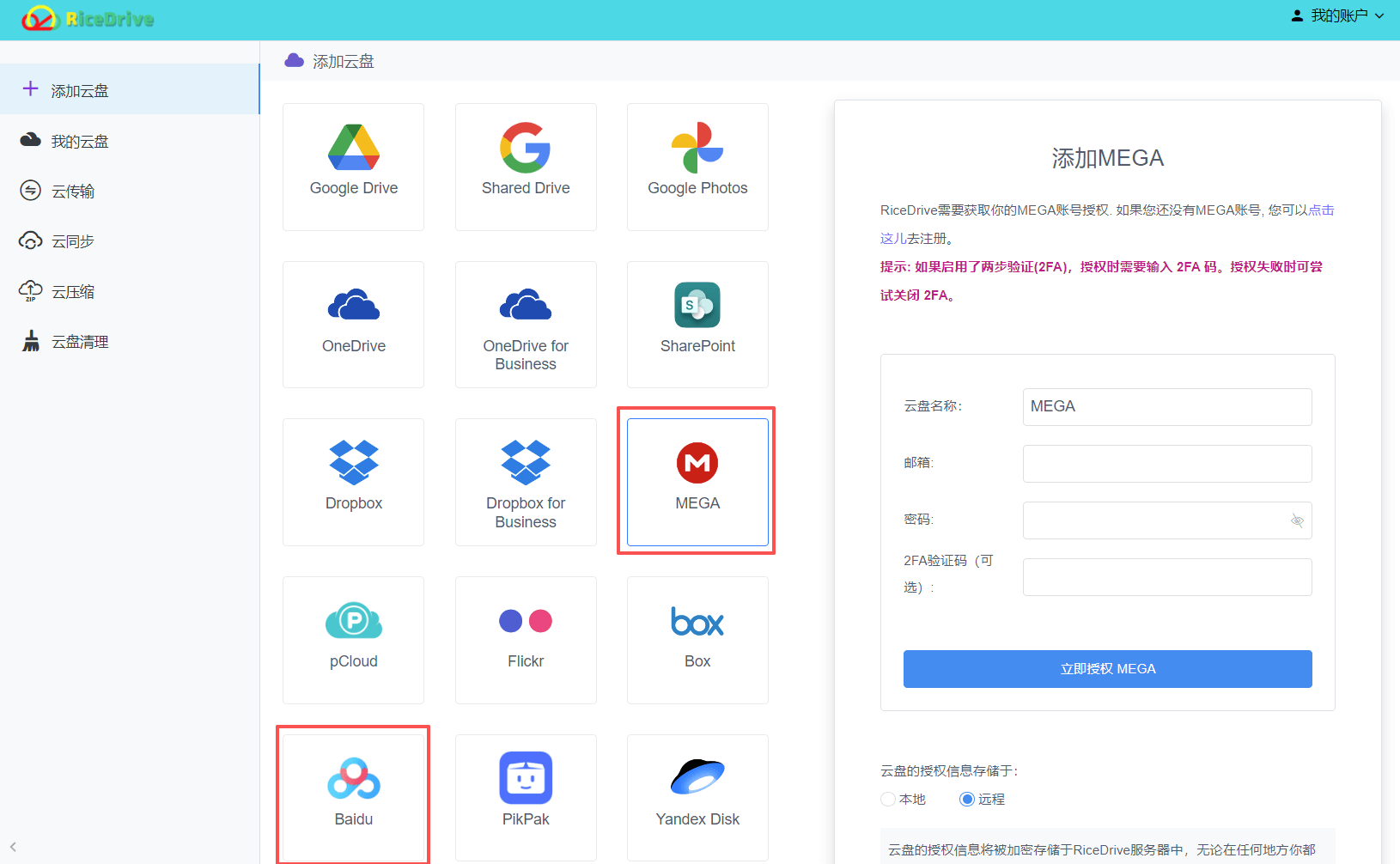
- 在云盘列表中选择「百度网盘」;
- 弹出百度授权窗口,登录百度账号并同意访问权限;
- 授权成功后,RiceDrive 将显示你的百度网盘目录结构。
步骤 3:添加 MEGA 账户
- 再次点击「添加云盘」,选择「MEGA」;
- 输入 MEGA 账号 (邮箱) 及密码,若开启两步验证则需提供验证码;
- 完成绑定,MEGA 将出现在左侧云盘列表中。
步骤 4:执行云端传输任务
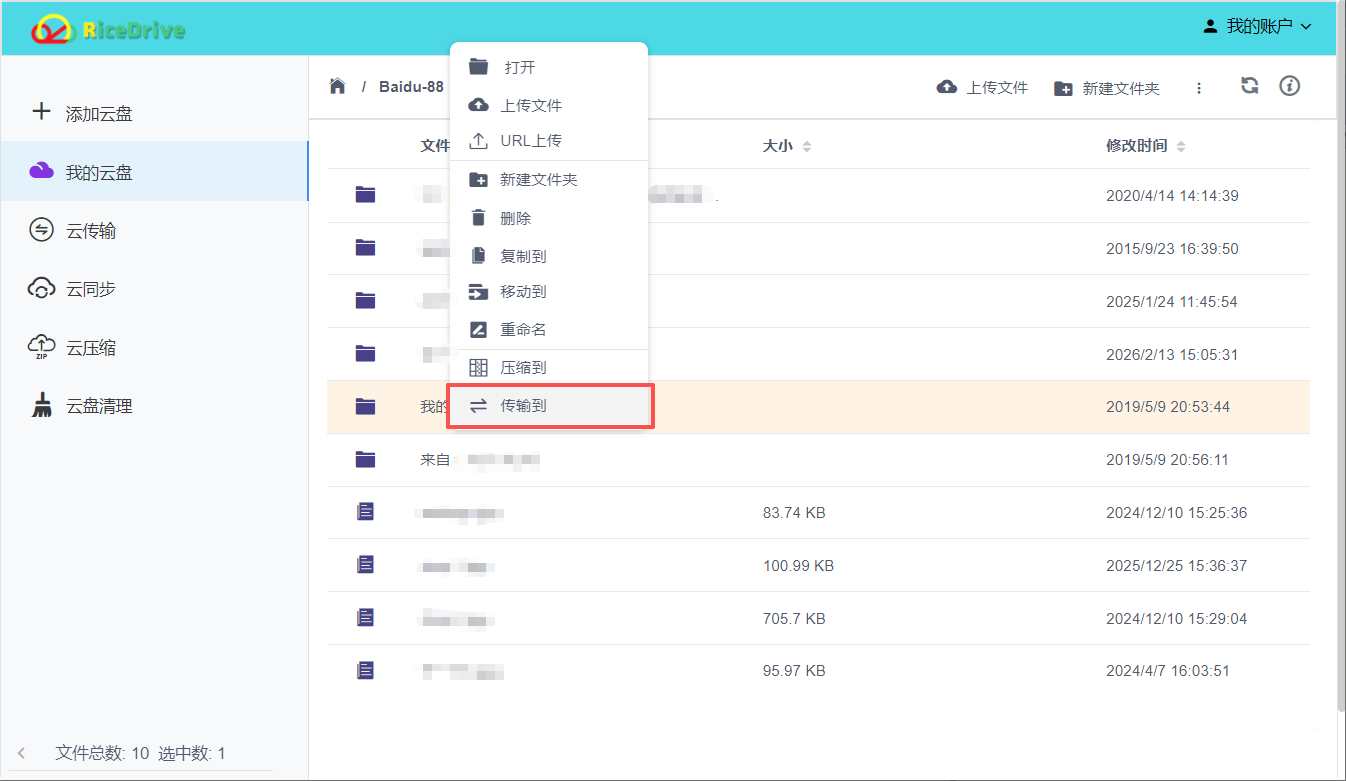
- 在「我的文件」中点击百度网盘图标,浏览并勾选需要迁移的文件/文件夹;
- 右键点击选中内容,选择「传输到」;
- 目标云盘选择「MEGA」,并指定目标文件夹路径 (默认根目录);
- 点击「开始传输」,任务将提交至 RiceDrive 云端引擎。
✨ 提示: 传输过程可在「云传输」页面实时监控进度,支持断点续传。迁移速度通常比本地快 5-10 倍,取决于文件数量和服务器负载。
步骤 5:验证迁移结果
传输完成后,登录 MEGA 网页端或客户端,检查文件完整性。同时,RiceDrive 任务记录中会展示「已完成」状态及详细日志,确保每个字节都成功抵达。
迁移注意事项 (重要提示)
- 文件大小限制: 免费 RiceDrive 用户单文件 ≤10GB,付费方案支持更大文件;百度网盘非会员单文件上传限制也需留意。
- 百度网盘限速策略: 如遇传输慢,建议升级百度网盘 SVIP 或选择夜间空闲时段发起任务。
- 重复文件处理: 若目标 MEGA 已存在同名文件,系统默认跳过或可手动设置覆盖规则。
- 隐私与安全: RiceDrive 遵循严格的数据保护政策,所有传输链路 TLS 加密,不会访问用户私人数据。
- 每日传输限额: 免费用户每日流量上限 50GB,若迁移超大资料可考虑按需付费或分批次进行。
💡 小技巧: 若要迁移 500GB 以上数据,推荐将任务分成多个小任务执行,稳定性和成功率更高。
总结:RiceDrive 让多云迁移变得简单
通过以上五个步骤,你已掌握 2026 年从百度网盘快速迁移文件到 MEGA 的最佳实践。使用 RiceDrive 云端传输,无需消耗本地硬盘空间、无需漫长等待,尤其适合拥有上百 GB 资料的专业用户。借助跨平台支持和任务管理功能,RiceDrive 已成为替代传统“下载-上传”模式的理想选择。
立即注册体验,免费流量助你完成初次迁移!如果你经常在多个云盘之间同步数据,RiceDrive 还能实现定时备份、跨云同步等进阶功能,进一步提升文件管理效率。