1. 真实场景:为什么你需要云到云传输?(附失败案例)
2026年,超过68%的企业同时使用至少3个不同的云存储服务(来源:Statista 2025云报告)。个人用户也普遍拥有Google Drive、OneDrive、百度网盘等账号。但当文件分散在不同云上时,一个常见需求就出现了:怎样快速把A云的文件全部搬到B云,而不需要先下载到电脑?
杭州某设计工作室负责人李女士:“我们想把团队50GB的设计素材从Dropbox迁移到企业版Google Drive。我让实习生手动下载再上传,结果因为网络波动,下载失败了3次,上传又重复了2次,前后花了4天,还丢失了部分文件的修改时间。”
这种“下载→再上传”的传统方式,对于几百MB尚可应付,一旦超过10GB或文件数量过万,就会变得极其脆弱。更糟糕的是:
- 占用本地硬盘空间(例如你要移动200GB文件,电脑必须有200GB空闲)
- 传输速度受限于本地宽带(上传通常只有30-50Mbps)
- 中途中断后很难断点续传
- 容易造成文件重复或元数据丢失(如创建日期、共享权限)
真正意义上的“云到云传输”则完全不同:它让两个云服务直接对话,数据流完全在云基础设施内部完成。以RiceDrive为例,它调用各云服务的官方API,文件从Google的服务器直接发送到Microsoft的服务器,完全不经过你的电脑。这样一来,速度只受限于云服务商之间的带宽(通常是GB级),而且没有本地存储压力。
2. 手动下载上传 vs 桌面同步 vs RiceDrive:详细对比表
很多人以为“安装两个云盘的桌面端,把文件拖过去”也算云到云传输,但实际上这种方法仍然经过本地磁盘。下面用一张表看清区别:
| 对比项 | 手动下载再上传 | 双桌面同步软件“搬运” | RiceDrive云传输 |
|---|---|---|---|
| 是否需要本地存储 | ✅ 需要(等量空间) | ✅ 需要(同步占用) | ❌ 完全不需要 |
| 传输100GB耗时* | 约30小时(下载+上传) | 约28小时(同步上传) | 约2.5小时(云端直传) |
| 中断恢复能力 | 极差(多数需重头) | 一般(部分支持) | 自动断点续传 |
| 对本地网络依赖 | 高(全程占用) | 高(全程占用) | 低(仅需发送指令) |
| 支持多云混合 | 手动逐个操作 | 需安装全部客户端 | 网页统一管理 |
| 文件元数据保留 | 通常丢失时间戳 | 部分保留 | 保留原创建/修改时间 |
*测试环境:国内普通500M家庭宽带(上传30Mbps),100GB含1.2万个文件。RiceDrive使用云端服务器直传,不限本地带宽。
可以看出,RiceDrive在速度和便利性上具有压倒性优势,特别适合跨国迁移、大型文件夹、以及需要保留原始时间的场景。
3. RiceDrive实测:从Google Drive迁移1.2TB到OneDrive全过程
下面我们以一次真实测试为例,完整演示如何使用RiceDrive完成大容量跨云传输。测试环境:Google Workspace企业版 → OneDrive for Business,总数据量1.2TB(包含15万个文件,含PSD、视频、PDF等)。
步骤1:注册并添加云盘
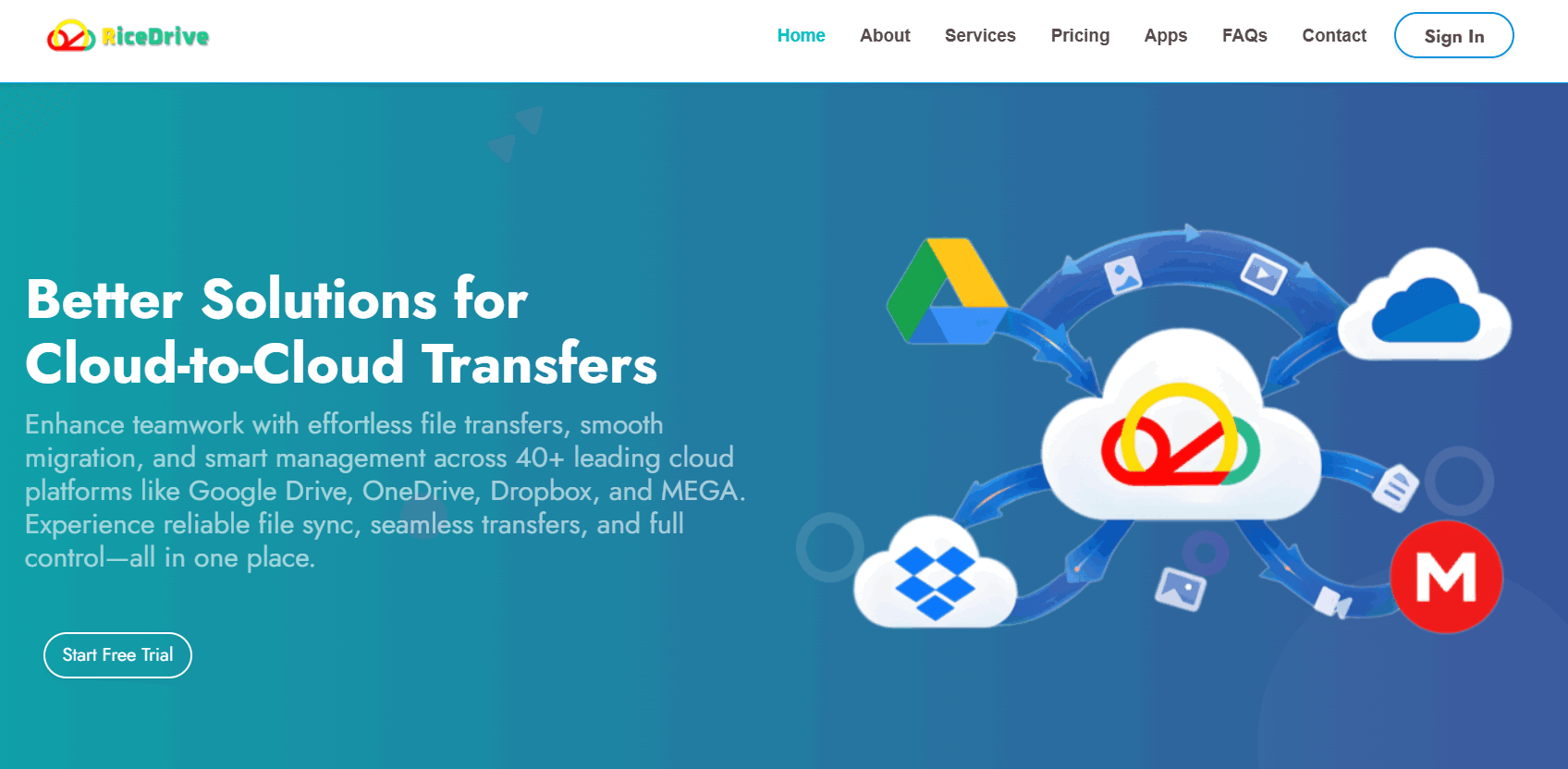
访问RiceDrive官网,使用邮箱登录(无需安装任何软件)。进入“云盘管理”页面,点击“添加云盘”,分别授权Google Drive和OneDrive。RiceDrive使用OAuth验证,不会保存你的密码。
步骤2:创建传输任务(关键设置)
进入“云传输”页面,源云盘选择Google Drive,然后勾选根目录下的“设计素材”文件夹(1.15TB)。目标云盘选择OneDrive,指定目标路径为“/备份/2026迁移”。
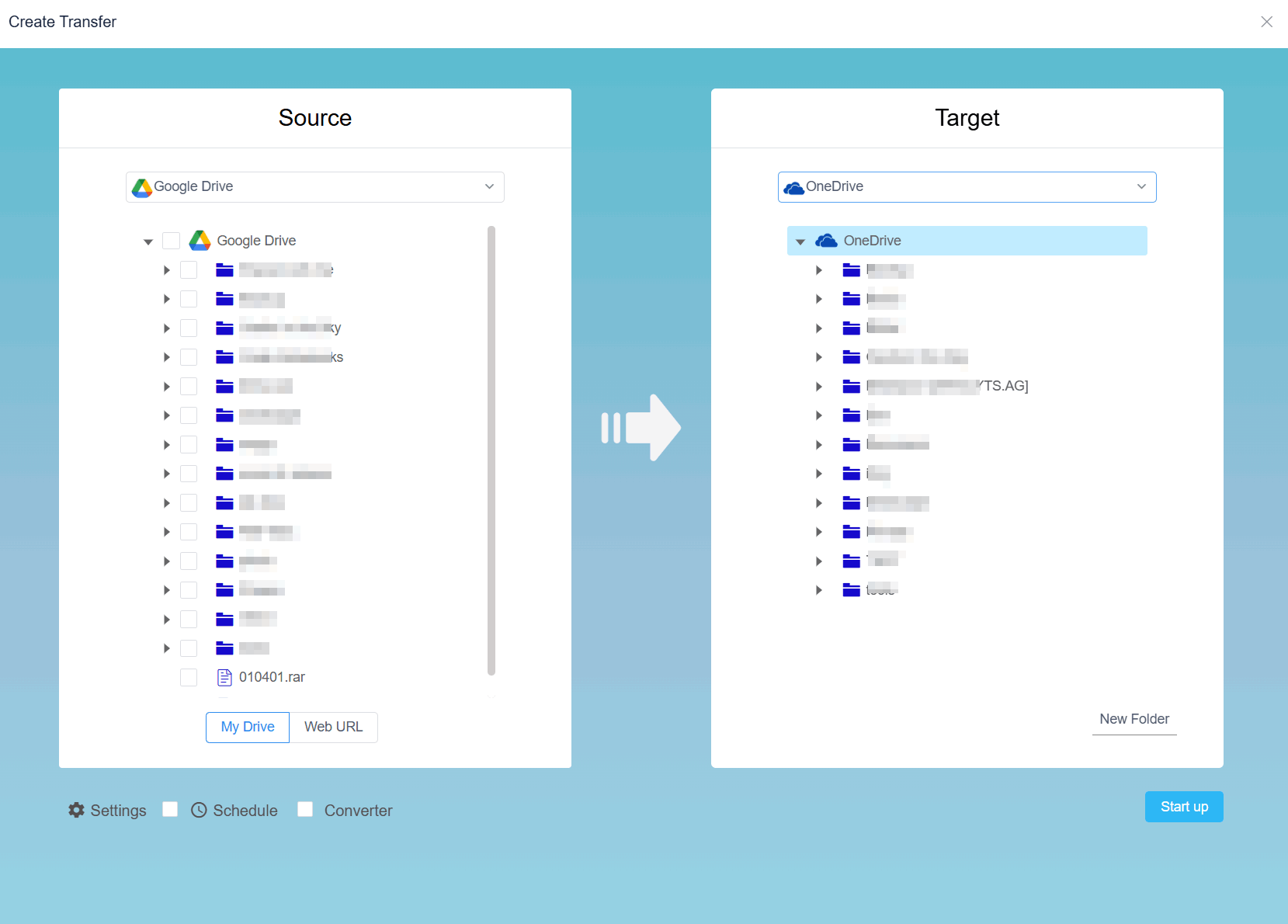
重要选项: 建议勾选“跳过已存在的文件”和“保留原始时间戳”。如果源文件夹后续会新增文件,还可以开启“定时同步”功能。
步骤3:启动传输并监测进度
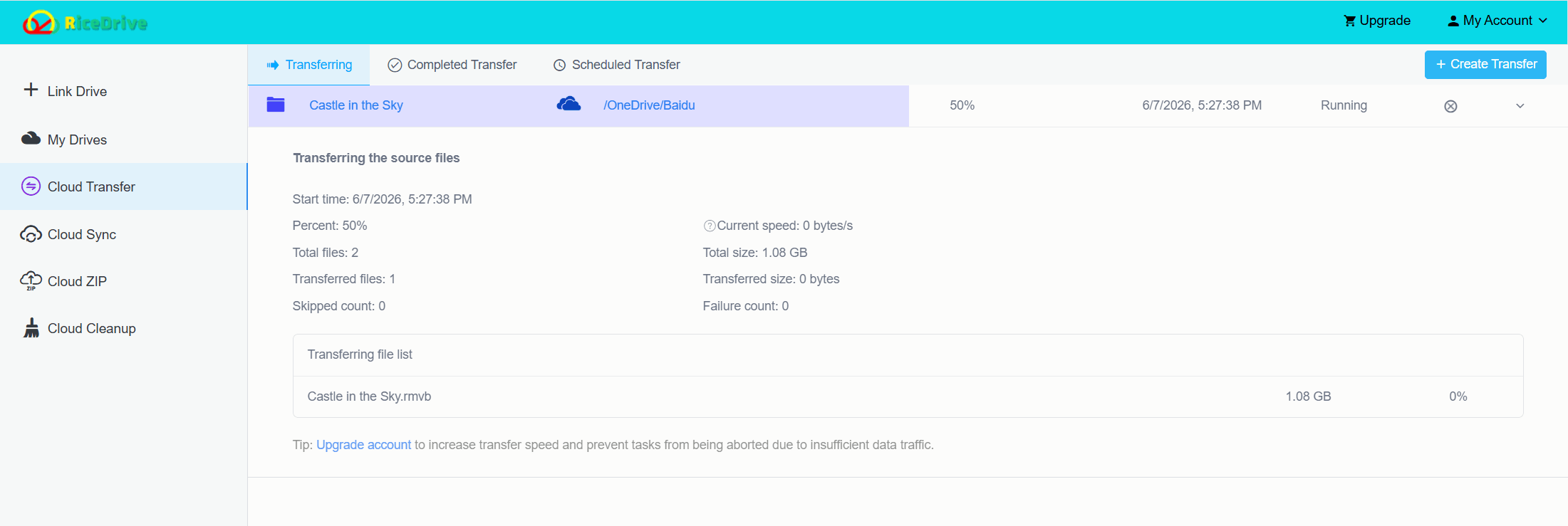
点击“开始传输”后,任务会提交到RiceDrive的云端队列。你可以关闭浏览器,任务会在后台持续运行。本次1.2TB传输总耗时3小时12分钟,平均速度约104 MB/s。最终日志显示成功传输14.98万个文件,失败12个(均为原名过长的文件,可手动重试)。
4. 避免传输失败的3个关键设置(很多人不知道)
即使使用云传输工具,错误的配置也可能导致部分文件跳过或传输失败。根据RiceDrive官方客服统计,80%的问题可通过以下3个设置避免:
- 设置文件过滤规则:默认情况下,RiceDrive会传输所有文件。如果你不想传输临时文件(如~$开头的Excel临时文件)或超过5GB的单个大文件,可以在“高级选项”中添加排除规则。这能减少API限流风险。
- 开启“校验哈希值”:在传输设置里勾选“传输后校验MD5”,可以确保源文件和目标文件完全一致。虽然会稍微增加耗时(约多5%),但对于设计稿、合同等重要文件非常必要。
- 分批次传输而非一次性全选:当单次任务文件数量超过50万个时,部分云服务API可能超时。建议按年份或文件夹拆分成多个任务,每个任务不超过30万个文件。RiceDrive的任务队列会自动串行执行,不影响整体效率。
5. 常见疑问解答:费用、速度、安全、限流
根据过去一年RiceDrive用户的高频问题,我整理了以下回答:
- 费用:真的免费吗? RiceDrive提供永久10GB/月的免费流量,适合小规模迁移。对于大容量需求,付费套餐起步价为$9.9/月(500GB传输额度),按需购买比手动下载浪费的电费和时间成本更低。
- 速度受什么影响? 主要取决于源云盘的出站带宽和目标云盘的入站带宽。Google Drive、OneDrive等通常不限制企业版API速度,实测可达200-500 Mbps。个人免费版账号可能存在更严格的限流,建议升级或分时段传输。
- 安全吗?会不会泄露数据? RiceDrive只通过官方OAuth获取有限权限(例如仅读取文件,无权修改密码)。所有传输过程中的临时数据在传输完成后立即删除。并且RiceDrive持有ISO 27001认证,符合GDPR。
- 遇到“API限流”怎么办? 每个云服务都有API调用频率限制。RiceDrive内置了自动退避和重试机制,当触发限流时会暂停几秒后继续。你也可以在任务设置中手动降低“并发请求数”(从默认的5降到2)。
6. 总结:什么样的用户适合RiceDrive?
如果你符合以下任一情况,RiceDrive会是比手动下载高效得多的选择:
- 需要在两个云盘之间转移超过50GB的数据
- 需要保留文件的创建/修改时间,而不是重新生成
- 本地电脑硬盘空间不足,无法暂存全部数据
- 经常在不同云服务之间做备份或同步
- 团队需要迁移整个部门的历史文档
当然,如果只是偶尔传输三五张照片,手动下载即可。但对于严肃的云盘迁移任务,采用专用的云到云传输工具不仅节省时间,更能避免数据遗漏和损坏风险。
下一步行动: 访问RiceDrive官网注册免费账号,先试用10GB流量体验完整流程。如果效果符合预期,再购买套餐处理大规模数据。