對個人和企業來說,跨不同雲端儲存平台管理檔案已經變得十分常見。你可能使用 Google Drive 儲存個人文件,使用 Dropbox 進行團隊協作,使用 OneDrive 管理 Microsoft 365 檔案,使用 MEGA 存放大量資料,或使用 Box 儲存商務文件。但當你的檔案分散在多個服務中時,一個問題就變得非常重要:如何在不同雲端儲存服務之間傳輸檔案,而不需要先把所有內容下載到電腦?
傳統方法是先從一個雲端硬碟下載檔案,然後再上傳到另一個雲端硬碟。對於少量小檔案來說,這種方式可以使用;但當你需要移動大型資料夾、商務文件、照片、影片,或整個雲端帳號時,這個流程很快就會變得緩慢、不方便,而且不可靠。
更好的解決方案是使用像 RiceDrive 這樣的雲端傳輸工具,它可以讓你直接在線上把檔案從一個雲端儲存服務傳輸到另一個服務。使用 RiceDrive,你可以在雲端硬碟之間移動檔案,不需要佔用本機儲存空間,不需要安裝多個桌面應用程式,也不需要手動下載和上傳每一個檔案。
什麼是雲端到雲端傳輸?
雲端到雲端傳輸是指直接把檔案從一個雲端儲存服務移動到另一個雲端儲存服務。檔案不需要先儲存到你的電腦,傳輸會在線上於雲端平台之間完成。
例如,你可以傳輸:
Google Drive 到 OneDrive
Dropbox 到 Google Drive
Dropbox 到 Box
MEGA 到 OneDrive
Google 相簿到 Google Drive
FTP 到 Dropbox
一個雲端帳號到同一服務的另一個帳號
當你有大量資料,或你的網路連線不夠穩定,無法長時間執行下載與上傳任務時,這種傳輸方式特別有用。
雲端到雲端傳輸應用程式或線上雲端傳輸平台可以簡化整個流程。你只需要連接雲端帳號、選擇來源檔案、選擇目標雲端硬碟,然後啟動傳輸任務。
為什麼要在雲端儲存服務之間傳輸檔案?
使用者需要把檔案從一個雲端平台移動到另一個平台,原因有很多。
你可能因為價格、儲存空間限制、協作功能或安全需求,而從一個雲端儲存供應商切換到另一個。企業可能需要把團隊檔案從 Dropbox 移動到 Box。使用者可能想把照片從 Google 相簿傳輸到 OneDrive。也有人可能想把 Google Drive 中的重要檔案備份到 MEGA。
以下是一些常見情境:
將檔案從舊的雲端帳號移動到新的帳號
把重要檔案備份到另一個雲端硬碟
將公司文件遷移到商務雲端平台
整合多個雲端帳號中的檔案
與使用不同雲端服務的團隊分享檔案
降低對單一雲端儲存供應商的依賴
避免手動下載,節省本機磁碟空間
對於小型檔案傳輸,手動下載和上傳或許可以接受。但對於較大的遷移任務,專用的雲端傳輸工具通常更有效率。
手動方法:下載與上傳
在雲端儲存服務之間傳輸檔案,最基本的方法就是手動下載和上傳。
步驟很簡單:
登入來源雲端儲存帳號。
選擇你想移動的檔案或資料夾。
將它們下載到電腦。
登入目標雲端儲存帳號。
再次上傳這些檔案。
這種方法不需要任何額外工具,因此看起來像是一種免費的雲端到雲端傳輸方案。不過,它並不是真正的雲端到雲端傳輸,因為你的電腦仍然位於整個流程的中間。
手動傳輸也有多項限制。大型檔案下載和上傳需要很長時間。你的電腦必須有足夠的儲存空間。網路連線也必須保持穩定。如果上傳失敗,你可能需要重新開始。對於企業使用者或擁有大量資料夾的人來說,這種方式會浪費很多時間。
更好的方法:使用 RiceDrive 線上傳輸檔案
RiceDrive 是一款線上雲端傳輸工具,旨在幫助使用者更輕鬆地在不同雲端儲存服務之間移動檔案。它不需要把檔案下載到本機電腦,而是連接你的雲端帳號,並在它們之間直接傳輸檔案。
這對於想要更簡單、更有效率地管理雲端遷移任務的使用者來說非常實用。
RiceDrive 支援許多熱門雲端儲存服務,包括 Google Drive、OneDrive、Dropbox、Box、MEGA、Google 相簿、pCloud、FTP、SFTP、基於 WebDAV 的服務等。這讓使用者可以在同一個瀏覽器平台中管理不同雲端帳號,並建立雲端到雲端傳輸任務。
如果你正在尋找適合實際檔案遷移的最佳雲端到雲端傳輸選項,RiceDrive 值得考慮,因為它專注於直接傳輸、背景任務和簡單的雲端帳號管理。
如何使用 RiceDrive 在雲端儲存服務之間傳輸檔案
使用 RiceDrive 很簡單。你不需要安裝多個雲端桌面應用程式,也不需要先把檔案下載到電腦。
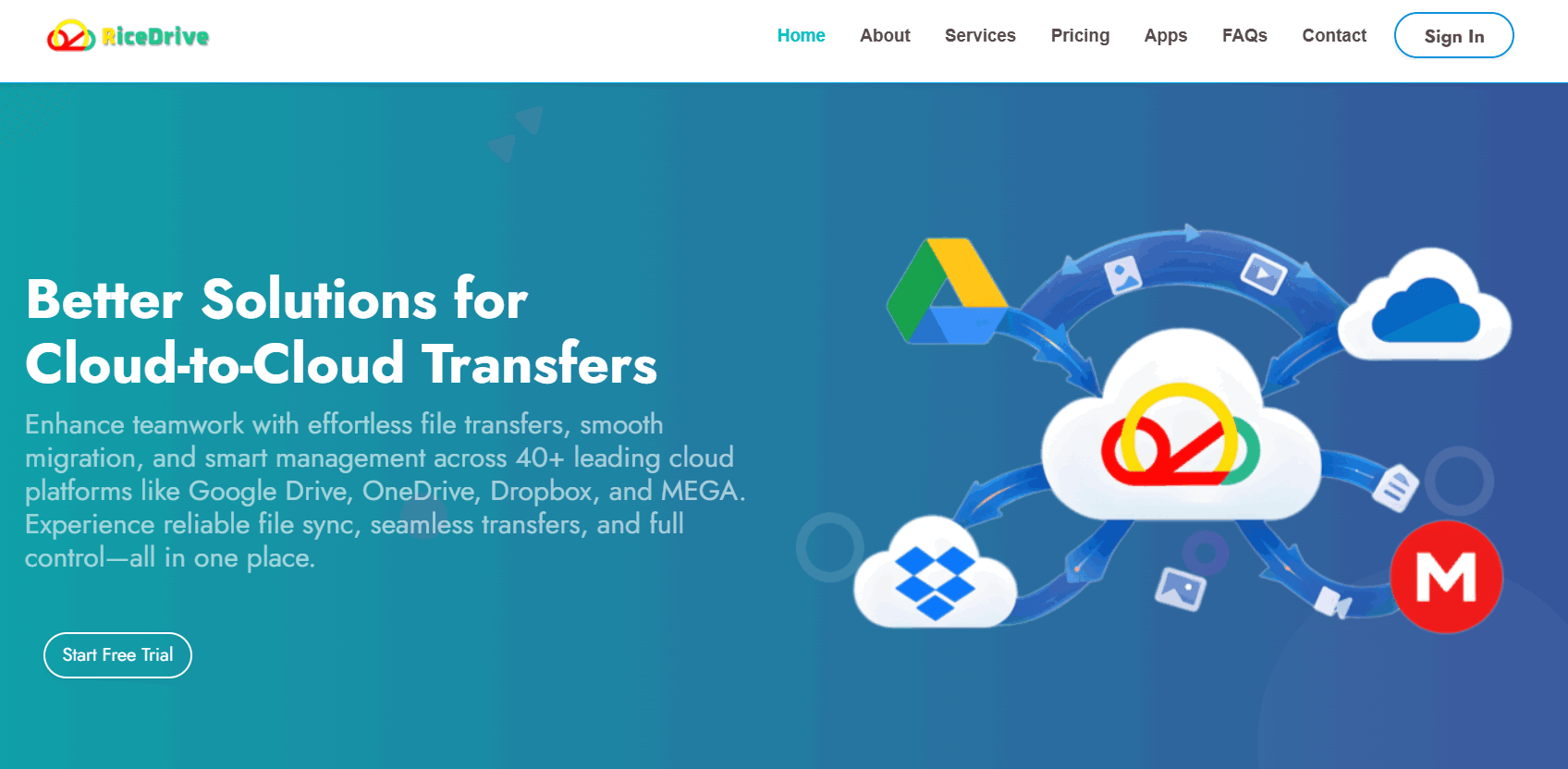
步驟 1:登入 RiceDrive
前往 RiceDrive,並使用你的電子郵件登入。RiceDrive 使用電子郵件驗證碼登入,因此你可以透過網頁瀏覽器存取帳號。
步驟 2:新增來源雲端硬碟
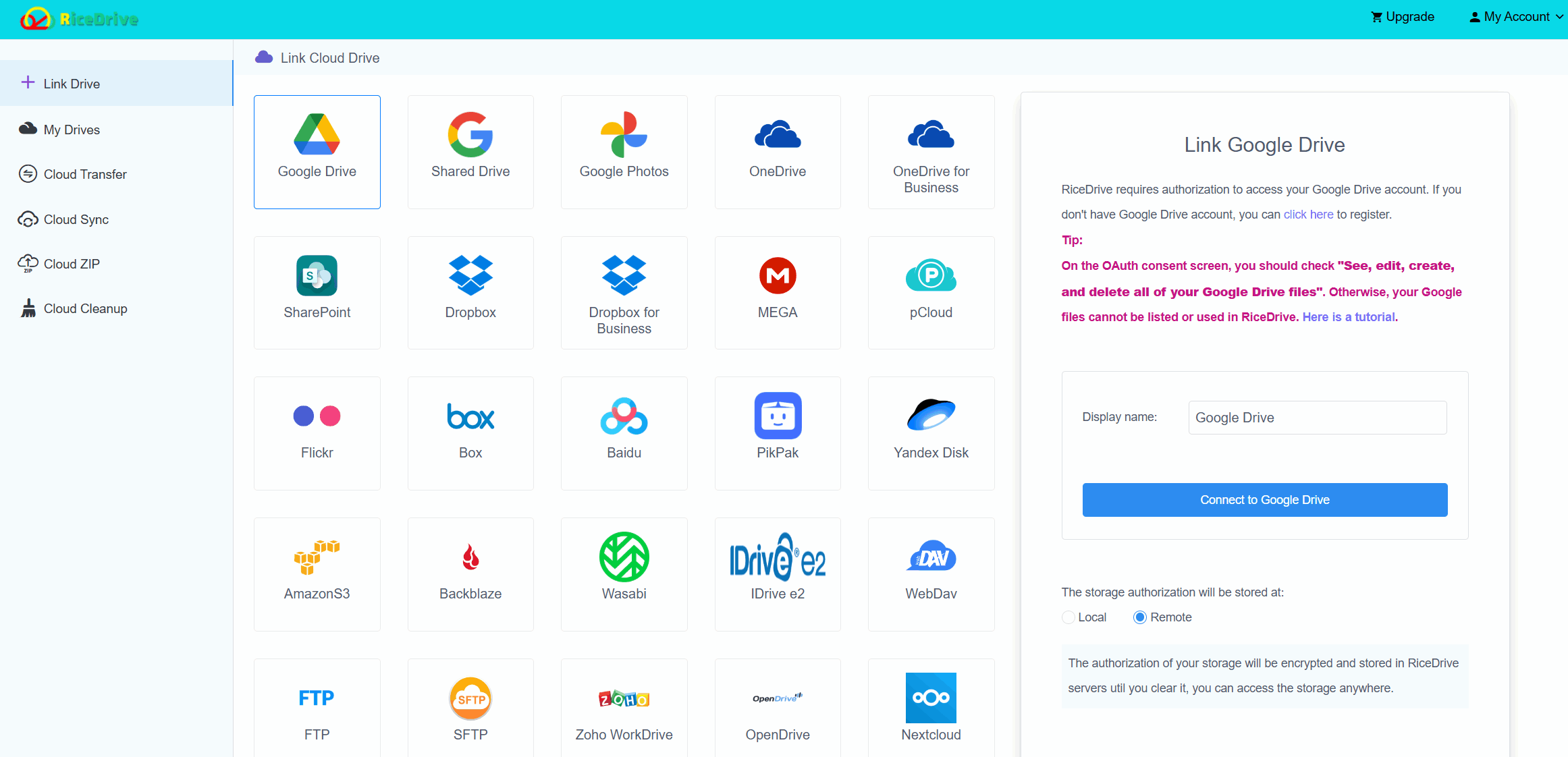
登入後,前往雲端硬碟連接頁面,新增目前儲存檔案的雲端儲存服務。
例如,如果你想把檔案從 Dropbox 傳輸到 Google Drive,應先將 Dropbox 新增為來源雲端硬碟。依照授權流程操作,並允許 RiceDrive 存取所選的雲端帳號。
步驟 3:新增目標雲端硬碟
接著,新增你想用來儲存已傳輸檔案的雲端儲存服務。
例如,你可以新增 Google Drive、OneDrive、Box、MEGA,或其他支援的雲端硬碟作為目標位置。
當兩個雲端帳號都連接完成後,RiceDrive 就可以在它們之間建立直接傳輸任務。
步驟 4:建立雲端傳輸任務
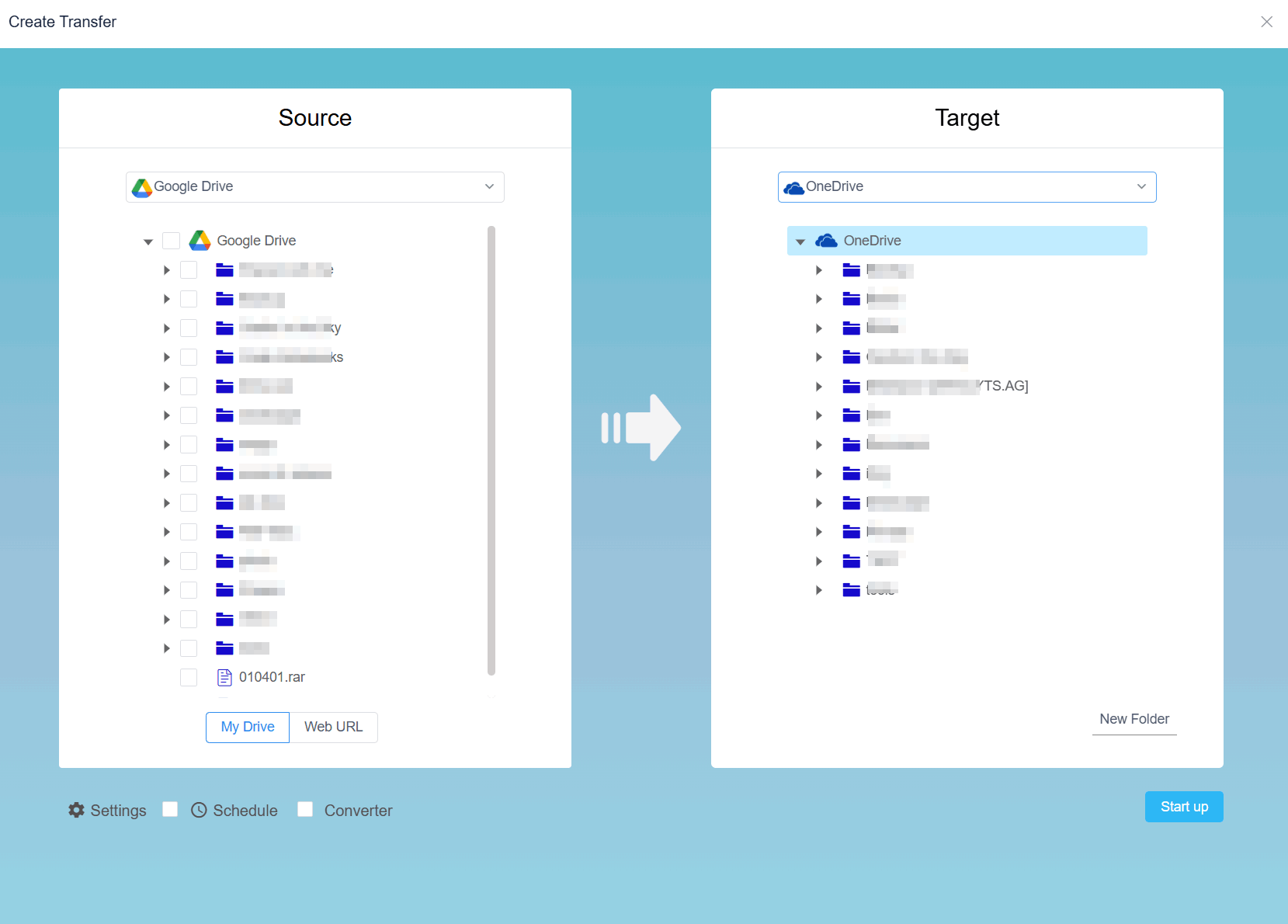
前往 Cloud Transfer 頁面,建立新的傳輸任務。
選擇來源雲端硬碟,並選取你想移動的檔案或資料夾。然後選擇目標雲端硬碟和目標資料夾。
這個步驟讓你可以精確控制要傳輸的內容。你可以依照需求移動單一資料夾、選定檔案,或較大的資料群組。
步驟 5:設定傳輸選項
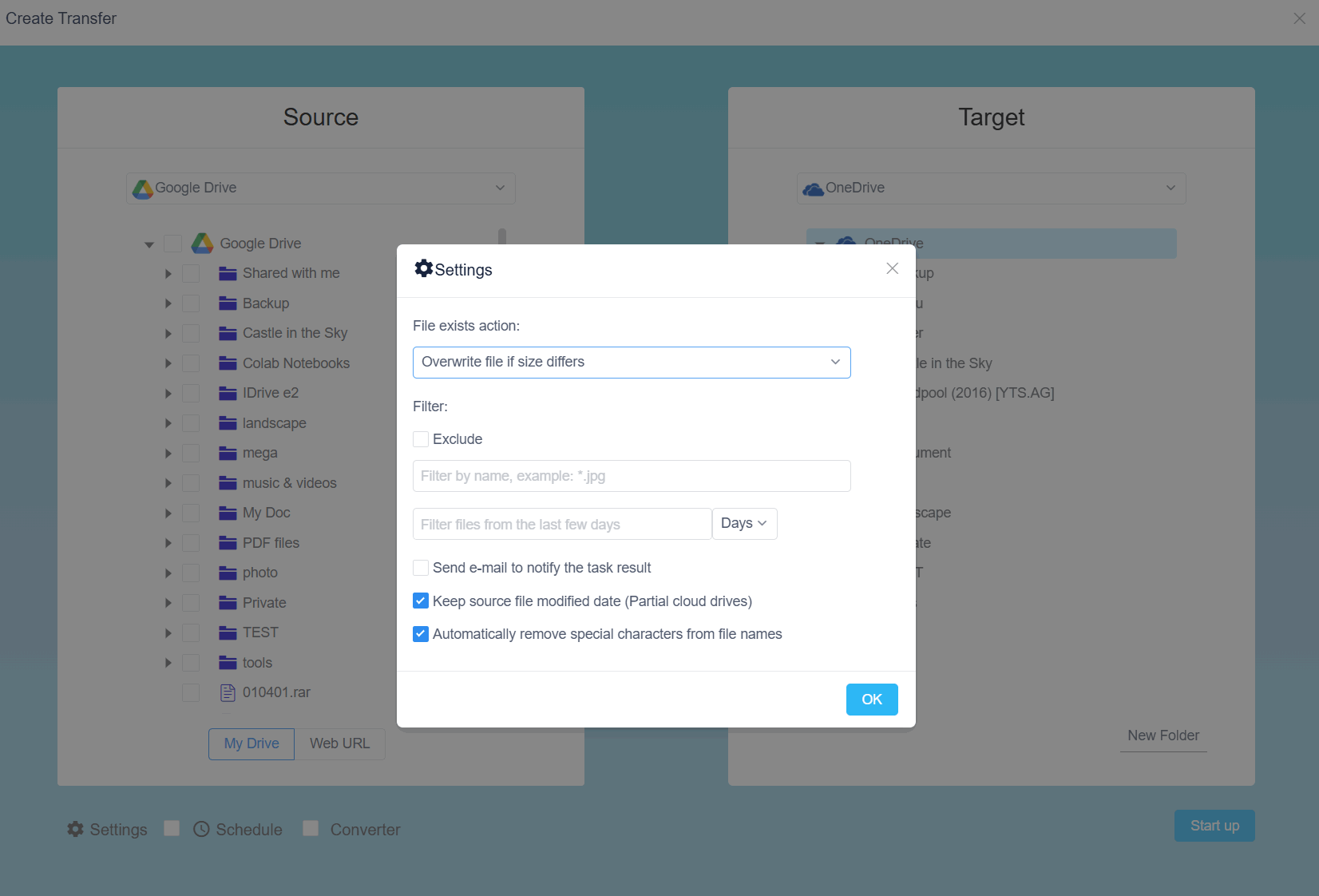
在開始傳輸之前,你可以根據實際情況設定任務選項。
例如,你可能想略過已存在的檔案、覆蓋檔案、篩選特定檔案類型,或更細緻地整理遷移任務。當你在大型雲端帳號之間傳輸檔案,並希望避免重複工作時,這些選項非常有幫助。
步驟 6:開始傳輸
確認來源和目標後,啟動傳輸任務。
RiceDrive 會在線上直接在雲端儲存服務之間傳輸檔案。由於任務在雲端執行,你不需要持續手動下載檔案。你可以在任務頁面監控進度,並在任務完成後查看日誌。
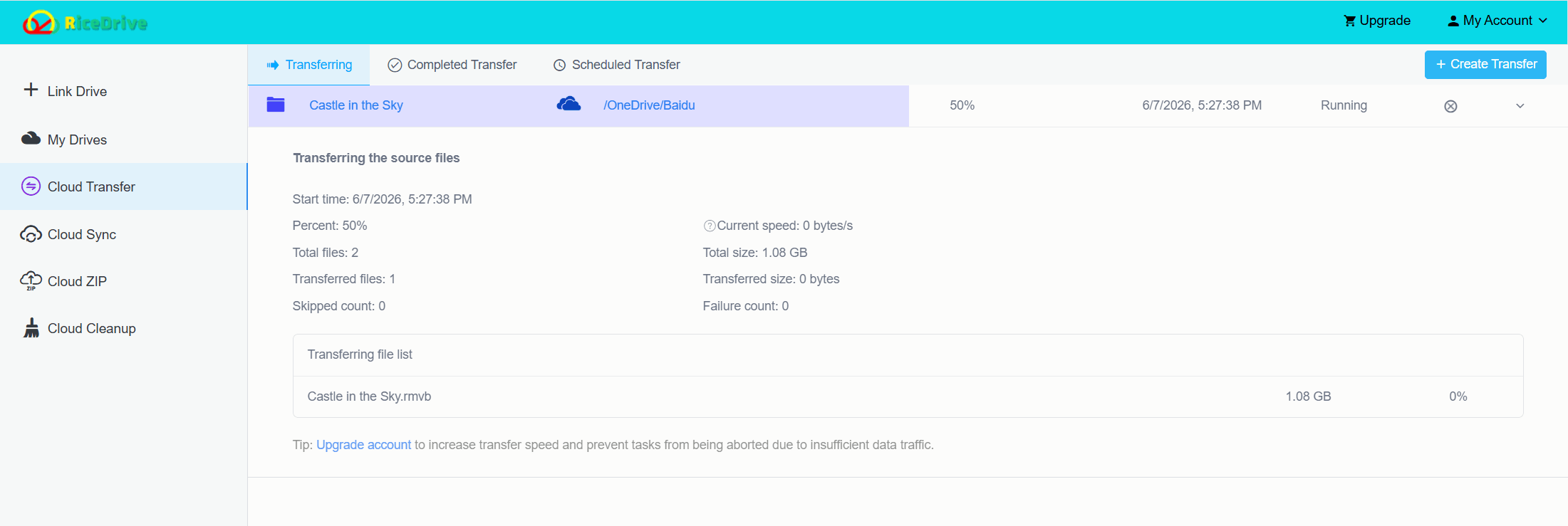
使用雲端傳輸工具的好處
好的雲端傳輸工具可以節省時間並減少手動操作。當你需要處理大型資料夾、多個雲端帳號或企業資料時,這一點尤其重要。
以下是使用 RiceDrive 的主要好處:
直接從雲端傳輸到雲端
避免將檔案下載到本機電腦
節省本機磁碟空間
減少手動上傳工作
在一個地方管理多個雲端硬碟
從瀏覽器建立傳輸任務
讓傳輸任務在線上持續執行
完成後查看傳輸日誌
更靈活地移動選定檔案或資料夾
對於經常在不同雲端平台之間移動檔案的使用者來說,RiceDrive 可以作為一款實用的雲端到雲端傳輸應用程式,簡化重複性的遷移任務。
是否有免費的雲端到雲端傳輸方法?
許多使用者會搜尋免費的雲端到雲端傳輸方法,因為他們希望不支付額外工具費用也能移動檔案。手動下載和上傳可以是免費的,但可能需要大量時間、本機儲存空間和頻寬。
如果你只需要傳輸少量小檔案,手動方法可能就足夠了。但如果你需要移動大型資料夾或大量檔案,使用雲端傳輸服務通常更實際。
當人們搜尋最佳免費雲端傳輸服務時,通常是在尋找三件事:設定簡單、支援熱門雲端硬碟,以及不需要先下載檔案就能傳輸。對於想要透過簡單線上方式建立雲端傳輸任務並管理多個雲端帳號的使用者來說,RiceDrive 是一個有競爭力的選項。
什麼時候應該使用雲端到雲端傳輸?
雲端到雲端傳輸在許多情況下都很有用,尤其是當手動移動檔案變得太慢時。
在以下情況,你可以考慮使用 RiceDrive:
你正在從一個雲端供應商遷移到另一個
你需要移動大型資料夾
你想在雲端平台之間傳輸商務檔案
你的本機儲存空間不足
你想避免重複的下載和上傳步驟
你需要管理多個雲端帳號
你想建立傳輸任務,並讓它在線上執行
例如,如果你的團隊正在從 Dropbox 轉移到 Box,RiceDrive 可以協助在兩個服務之間直接傳輸檔案。如果你想把 Google Drive 檔案備份到 OneDrive 或 MEGA,也可以建立雲端傳輸任務,而不是手動處理所有步驟。
雲端傳輸工具與桌面同步應用程式
有些使用者會嘗試使用桌面同步應用程式在雲端服務之間移動檔案。例如,他們安裝 Dropbox、Google Drive 和 OneDrive 的桌面應用程式,把檔案同步到電腦,然後再從一個本機資料夾移動到另一個本機資料夾
這種方法可以使用,但也有缺點。它會佔用本機磁碟空間,依賴你的電腦,而且大型檔案可能需要很長時間。若出現同步衝突或重複檔案,也可能造成混亂。
像 RiceDrive 這樣基於瀏覽器的雲端傳輸工具通常更清楚,因為傳輸會被建立為線上任務。你選擇來源和目標,啟動任務,然後從傳輸日誌中查看結果。
最佳雲端到雲端傳輸:應該注意什麼?
最佳雲端到雲端傳輸服務取決於你的需求,但好的工具應該包含幾項重要功能。
它應該支援你實際使用的雲端儲存服務。它應該允許直接的雲端到雲端傳輸,而不是強迫你先下載檔案。它應該容易連接帳號並建立傳輸任務。它也應該提供進度追蹤和日誌,讓你確認檔案是否成功傳輸。
RiceDrive 符合許多常見遷移情境的需求。它支援多種雲端服務,線上執行傳輸任務,並幫助使用者避免緩慢的手動下載與上傳流程。
最後總結
在雲端儲存服務之間傳輸檔案不一定很複雜。手動方法適合少量小檔案,但當你需要移動大型資料夾、商務文件、照片、影片或整個雲端帳號時,就會變得沒有效率。
使用 RiceDrive,你可以直接把檔案從一個雲端儲存服務傳輸到另一個,而不需要下載到電腦。它是一款實用的雲端傳輸工具,適合需要以簡單、瀏覽器式方式管理雲端到雲端遷移的使用者。
無論你是從 Dropbox 移動到 Box、從 Google Drive 移動到 OneDrive、從 MEGA 移動到 Dropbox,或從一個雲端帳號移動到另一個帳號,RiceDrive 都能讓流程更簡單、更快速,也更有條理。
如果你想用更清楚的方式管理雲端遷移,RiceDrive 是一款值得嘗試的雲端到雲端傳輸應用程式。