隨著雲端儲存服務的發展,許多用戶會同時使用多個雲盤,例如百度網盤、MEGA 等。為了方便管理和備份文件,將文件從百度網盤遷移到 MEGA 已成為常見需求。然而,直接下載再上傳不僅耗時,還可能受限於網速。這裡,我們介紹一個高效、免費的方案:使用 RiceDrive 實現雲對雲傳輸。
什麼是 RiceDrive?
RiceDrive 是一款支持多雲盤管理、雲端文件遷移和解壓的工具。它可以連接百度網盤、MEGA、Google Drive、OneDrive 等主流雲盤,實現雲端文件直接傳輸,無需先下載到本地。

主要優勢包括:
- 並發遷移:無需下載到本地,節省時間和流量
- 多雲盤支持:一次性管理多個帳號
- 免費使用:基礎功能完全免費,適合個人用戶
遷移前的準備
在開始遷移之前,需要準備以下內容:
-
1. RiceDrive 帳號
- 訪問 RiceDrive 官網註冊帳號
-
2. 百度網盤帳號
- 確保文件已上傳到百度網盤
- 升級百度網盤到 SVIP,傳輸速度更快
-
3. MEGA 帳號
- 用於接收遷移的文件
遷移百度文件到 MEGA 的步驟
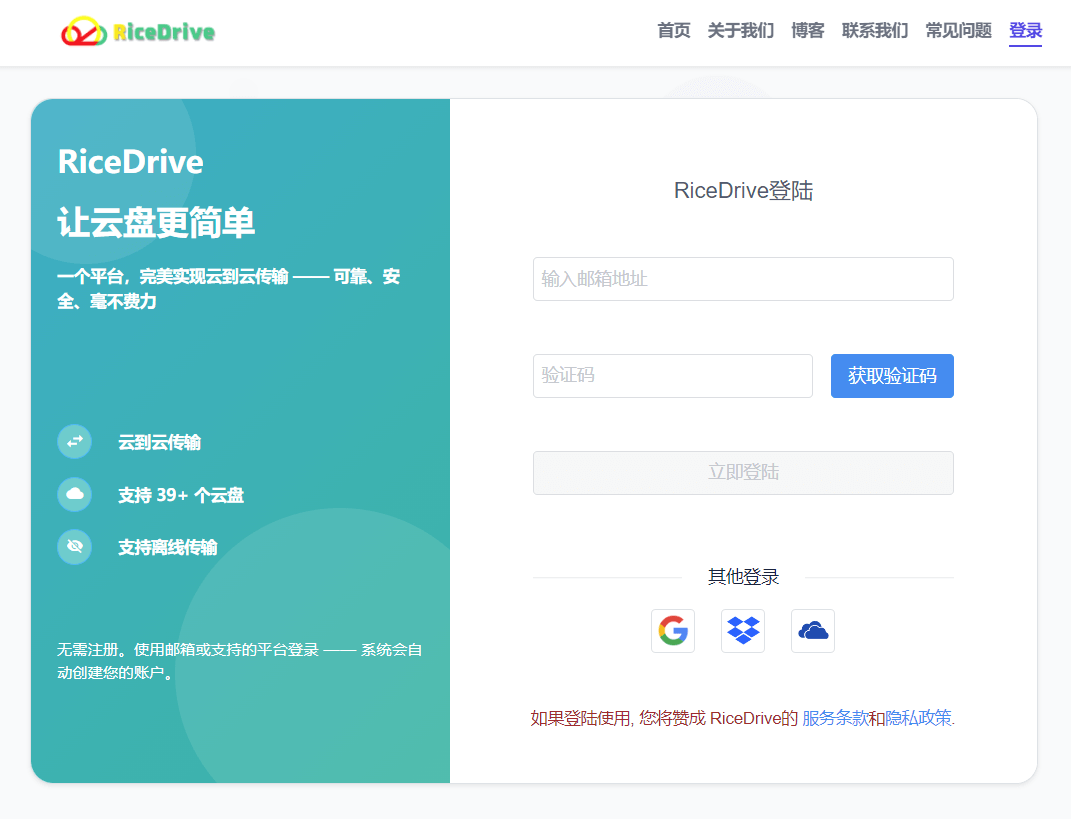
步驟 1:登入 RiceDrive
訪問 RiceDrive 官網 並登入你的帳號。登入後,你會進入主介面,可以看到「添加雲盤」選項。
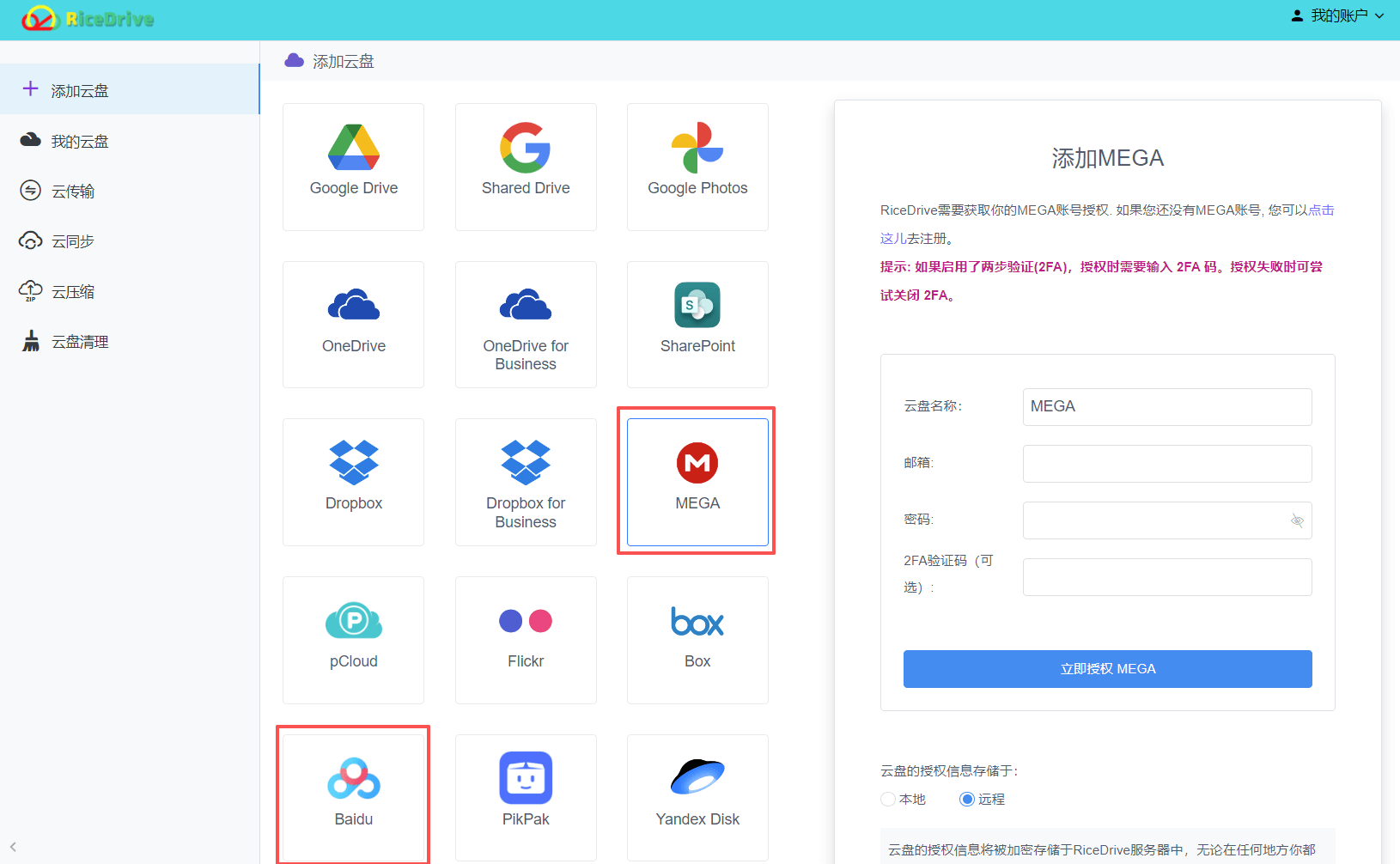
步驟 2:添加百度網盤
- 點擊 「添加雲盤」
- 選擇 百度網盤
- 使用百度帳號授權 RiceDrive 訪問你的文件
- 完成授權後,你的百度網盤文件會顯示在 RiceDrive 介面
步驟 3:添加 MEGA
- 同樣點擊 「添加雲盤」
- 選擇 MEGA
- 輸入 MEGA 帳號資訊(電子郵件、密碼或 2FA 驗證碼)並授權
- 完成後,你可以在 RiceDrive 中看到 MEGA 資料夾
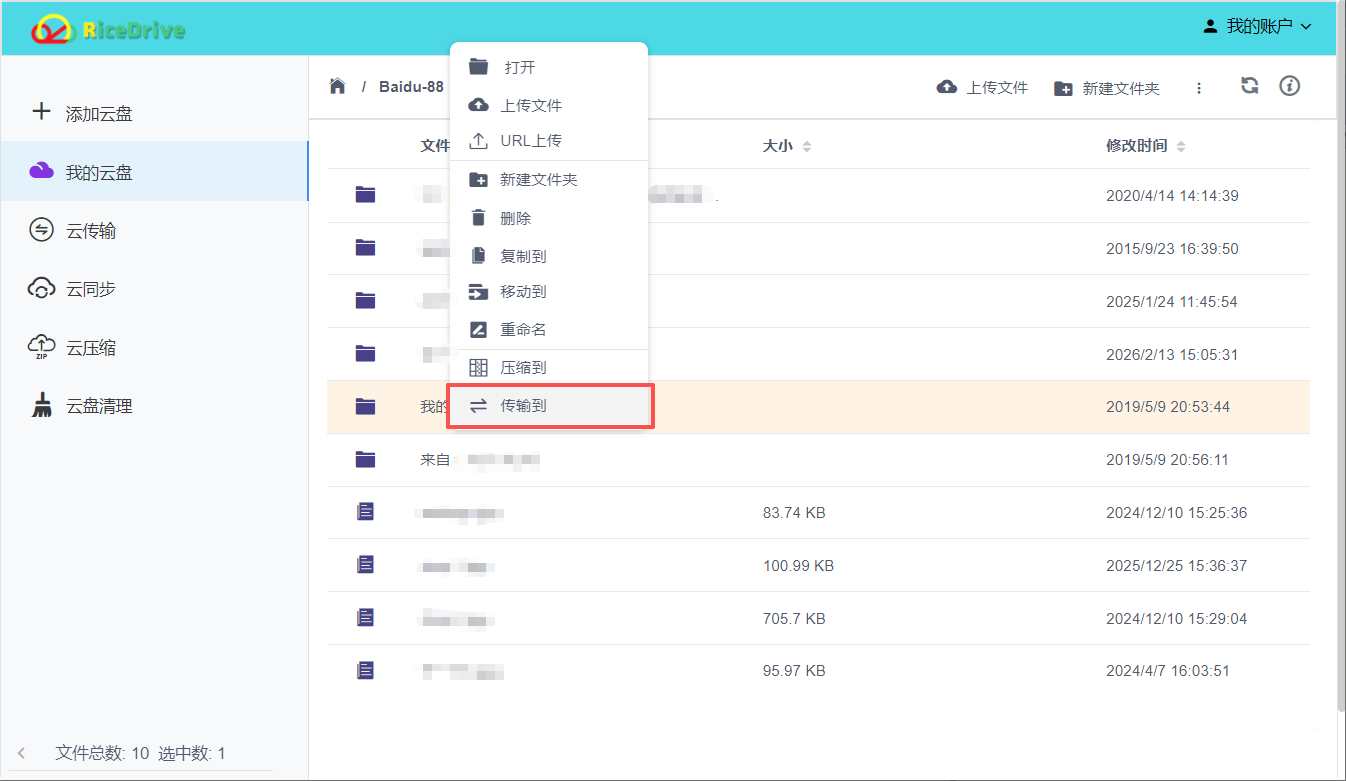
步驟 4:開始雲端傳輸
- 在 RiceDrive 中,選擇你要遷移的百度文件或資料夾
- 右鍵選擇 「傳輸到」
- 選擇目標雲盤為 MEGA
- 點擊 確定
RiceDrive 會在雲端直接將文件從百度網盤複製到 MEGA,無需佔用你的本地流量。遷移速度取決於文件大小及伺服器負載,但一般比本地下載上傳快很多。
步驟 5:查看遷移結果
遷移完成後,登入 MEGA 檢查文件是否成功傳輸。在 RiceDrive 的 「雲傳輸 → 已完成」 中,你可以查看遷移狀態和詳細日誌,確保每個文件都已完整遷移,無遺漏。
遷移注意事項
- 文件限制: 每個 Google Drive 帳號每天最多可接收 750GB 文件
- 隱私安全: RiceDrive 不會保存你的密碼,資料傳輸加密安全
- 重複文件: 如果 MEGA 目標資料夾已有同名文件,建議先整理或選擇覆蓋策略
- 免費用戶限速: 如遷移大文件,建議升級百度網盤為高級帳號加速
總結
使用 RiceDrive 將百度網盤文件遷移到 MEGA,不僅省去了下載再上傳的麻煩,還能提高遷移效率,特別適合文件量大、網速有限的用戶。2026 年,RiceDrive 依然是多雲盤管理和遷移的優秀工具。
如果你經常在不同雲盤之間傳輸文件,強烈推薦嘗試 RiceDrive 的 雲端傳輸功能,讓文件管理更輕鬆、高效。