將檔案從 Dropbox 遷移到 Box,一開始聽起來很簡單:先從 Dropbox 下載所有內容,再重新上傳到 Box。但當你有大型資料夾、商務文件、共享檔案、影片,或成千上萬個項目時,手動方式很快就會變得緩慢又令人困擾。
好消息是,你不需要先把檔案下載到電腦。透過 RiceDrive 這類雲端到雲端遷移工具,你可以直接在線上將 Dropbox 遷移到 Box。這能幫助你節省本機儲存空間,避免漫長的上傳時間,並讓整個遷移流程更容易管理。
在這篇指南中,你將了解如何不下載檔案就把 Dropbox 的檔案移動到 Box、什麼情況下可以使用免費方法,以及為什麼許多使用者在決定檔案儲存位置之前,會先比較 Box vs Dropbox。
為什麼要從 Dropbox 遷移到 Box?
Dropbox 被廣泛用於檔案儲存、分享與協作。它簡單、熟悉,適合個人、自由工作者與團隊使用。另一方面,Box 常被需要更強文件管理、企業協作、工作流程控制與管理員功能的企業所選擇。
使用者想要將 Dropbox 遷移到 Box,通常有以下幾個常見原因:
你的公司正在從 Dropbox 切換到 Box
你想把團隊檔案集中管理在 Box 中
你需要更好的文件權限或管理員控制功能
你正在為長期儲存比較 Box vs Dropbox
你想移動大型資料夾,而不想下載後再重新上傳
如果只是少量小檔案,手動下載和上傳可能已經足夠。但如果是大型帳戶或商務資料夾,直接進行雲端到雲端遷移通常會是更好的選擇。
可以不下載檔案就將 Dropbox 遷移到 Box 嗎?
可以。你可以使用 RiceDrive 這類雲端到雲端傳輸服務,在不下載檔案的情況下將 Dropbox 遷移到 Box。
RiceDrive 不需要你先把 Dropbox 檔案儲存到本機電腦,再重新上傳到 Box,而是會連接兩個雲端帳戶,並在它們之間直接傳輸檔案。這表示遷移過程不依賴你的本機磁碟空間,也不需要你手動重複下載檔案。
如果你要移動以下內容,這會特別有幫助:
大型 Dropbox 資料夾
商務文件
照片和影片
共享專案檔案
封存檔案
一次移動多個資料夾
方法 1:手動將 Dropbox 遷移到 Box
傳統方法很簡單:
登入你的 Dropbox 帳戶。
選擇你想要移動的檔案或資料夾。
將它們下載到你的電腦。
登入你的 Box 帳戶。
將檔案上傳到 Box。
如果你只有少量小檔案,這個方法可以使用。因為你沒有使用第三方傳輸工具,它也可能看起來像是一種 Dropbox to box free 的選項。
不過,這個方法有一些明顯限制。大型檔案可能需要很長時間下載和上傳。你的電腦需要有足夠的本機儲存空間。網路連線也必須保持穩定。如果傳輸失敗,你可能需要重新開始部分流程。對於商務遷移來說,這種方法通常不夠有效率。
方法 2:使用 RiceDrive 將 Dropbox 遷移到 Box
RiceDrive 是一款雲端到雲端傳輸工具,可幫助使用者在不同雲端儲存服務之間移動檔案。它支援 Dropbox、Box、Google Drive、OneDrive、MEGA、Google Photos 等熱門雲端硬碟。
使用 RiceDrive,你可以建立一個從 Dropbox 到 Box 的傳輸任務,並讓任務在線上執行。你不需要先把檔案下載到電腦。
步驟 1:登入 RiceDrive
前往 RiceDrive,並使用你的電子郵件 登入。RiceDrive 使用電子郵件驗證碼登入,因此你可以直接透過瀏覽器使用服務,而不需要安裝桌面應用程式。

步驟 2:將 Dropbox 新增到 RiceDrive
登入後,前往 Link Drive 頁面。從雲端儲存清單中選擇 Dropbox,並依照授權流程操作。你會被重新導向到 Dropbox 以允許存取。授權完成後,Dropbox 會出現在你的 RiceDrive 帳戶中。
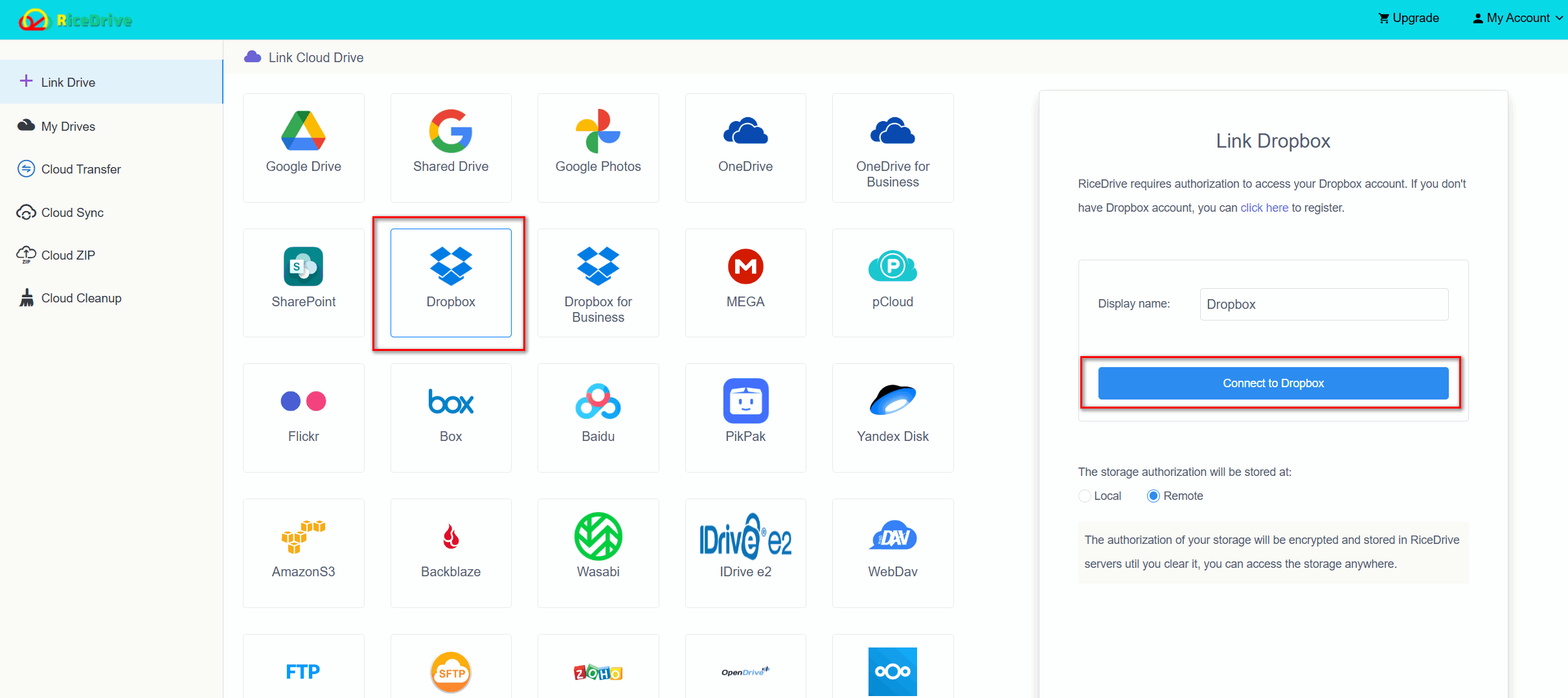
步驟 3:將 Box 新增到 RiceDrive
接著,用相同方式新增 Box。從支援的雲端儲存清單中選擇 Box,完成存取授權,並確認 Box 已成功連接。
現在 RiceDrive 就可以在遷移任務中存取你的 Dropbox 和 Box 帳戶。
步驟 4:建立 Cloud Transfer 任務
前往 Cloud Transfer 頁面,並點擊 Create Transfer。
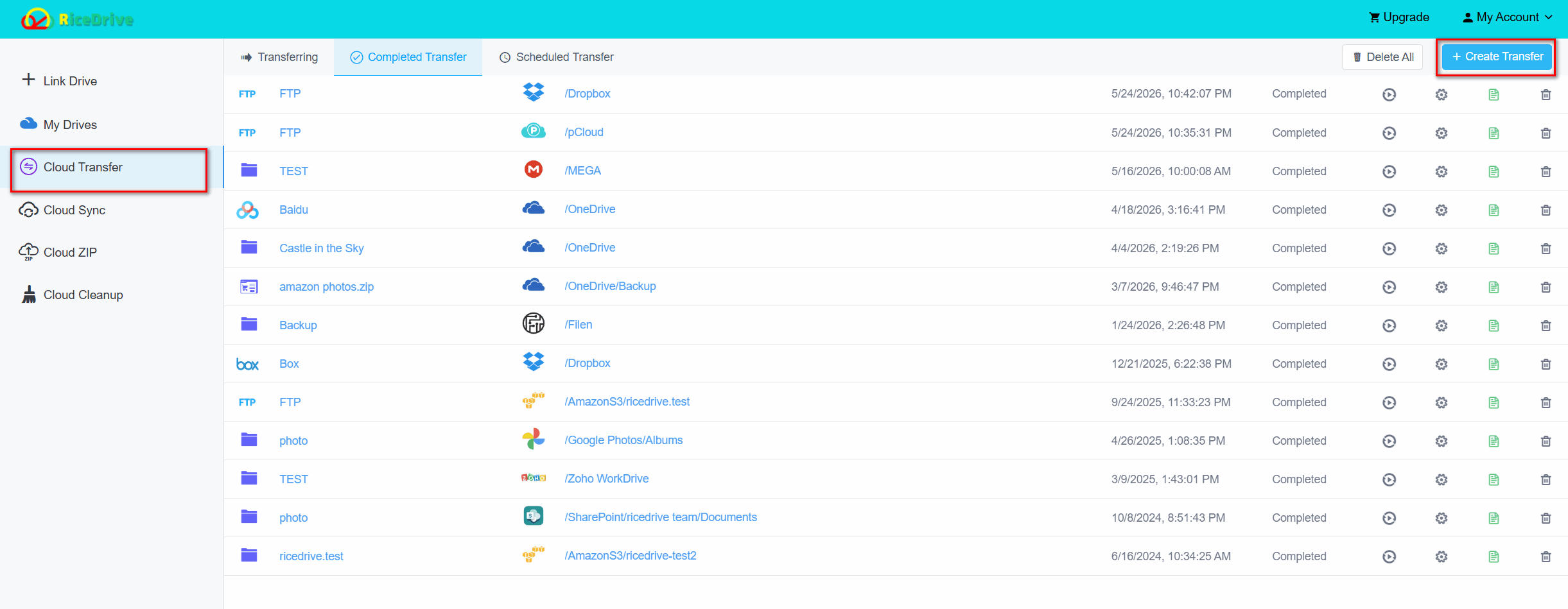
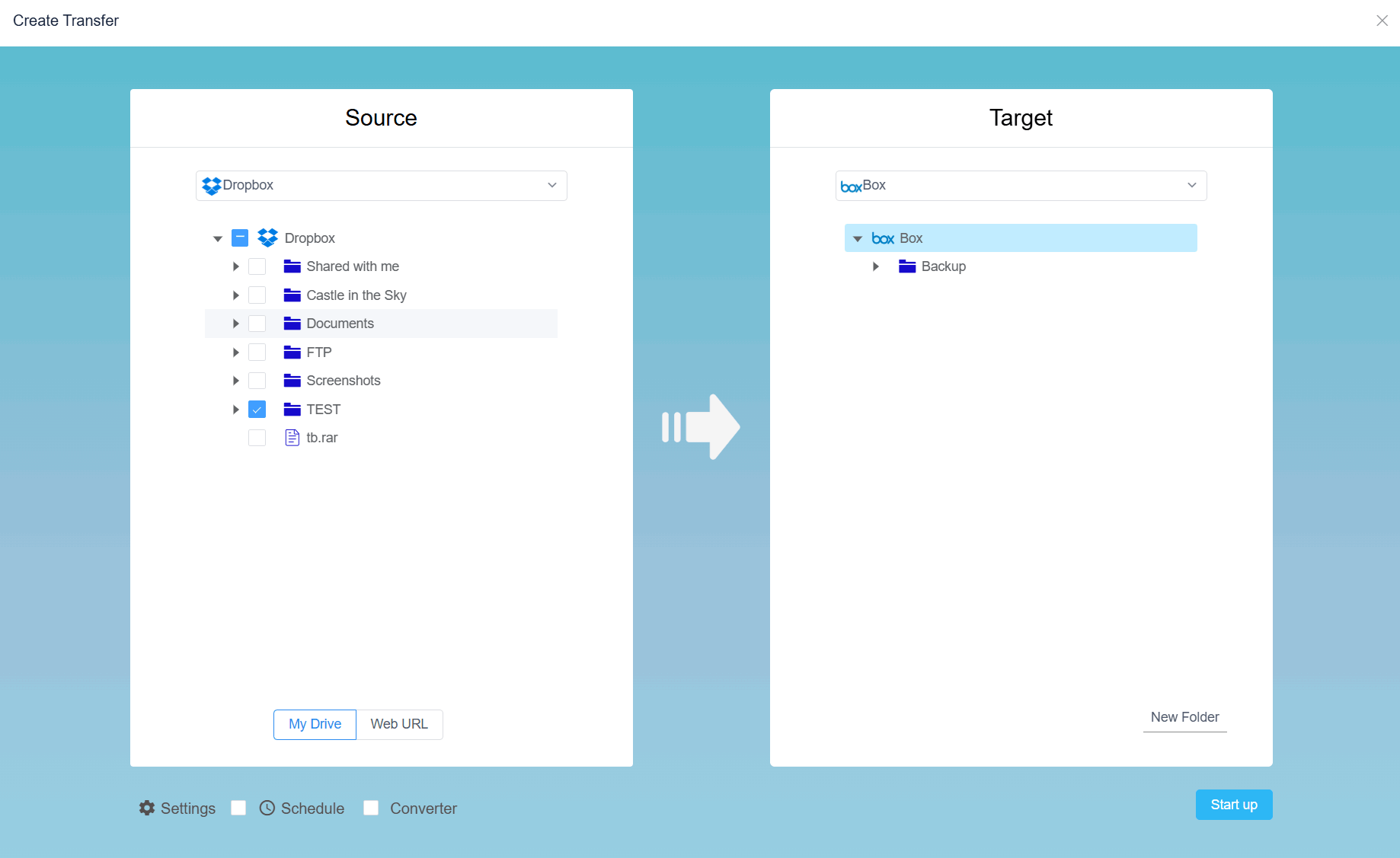
選擇 Dropbox 作為來源雲端硬碟。然後選擇你想要遷移的檔案或資料夾。
接著,選擇 Box 作為目標雲端硬碟,並選擇你想用來儲存遷移檔案的資料夾。
步驟 5:設定傳輸選項
在開始遷移之前,你可以依照需求設定傳輸選項。例如,你可能想篩選特定檔案類型、跳過已存在的檔案、覆蓋檔案,或更細緻地整理傳輸任務。當你只想遷移選定資料夾,而不是整個 Dropbox 帳戶時,這會很有幫助。
步驟 6:開始遷移
確認來源與目標資料夾後,點擊 Start up 按鈕。
RiceDrive 會開始在雲端中直接將檔案從 Dropbox 傳輸到 Box。你可以在任務頁面查看進度。由於任務在線上執行,你可以關閉網頁並專注於其他工作。RiceDrive 會在背景繼續執行遷移。
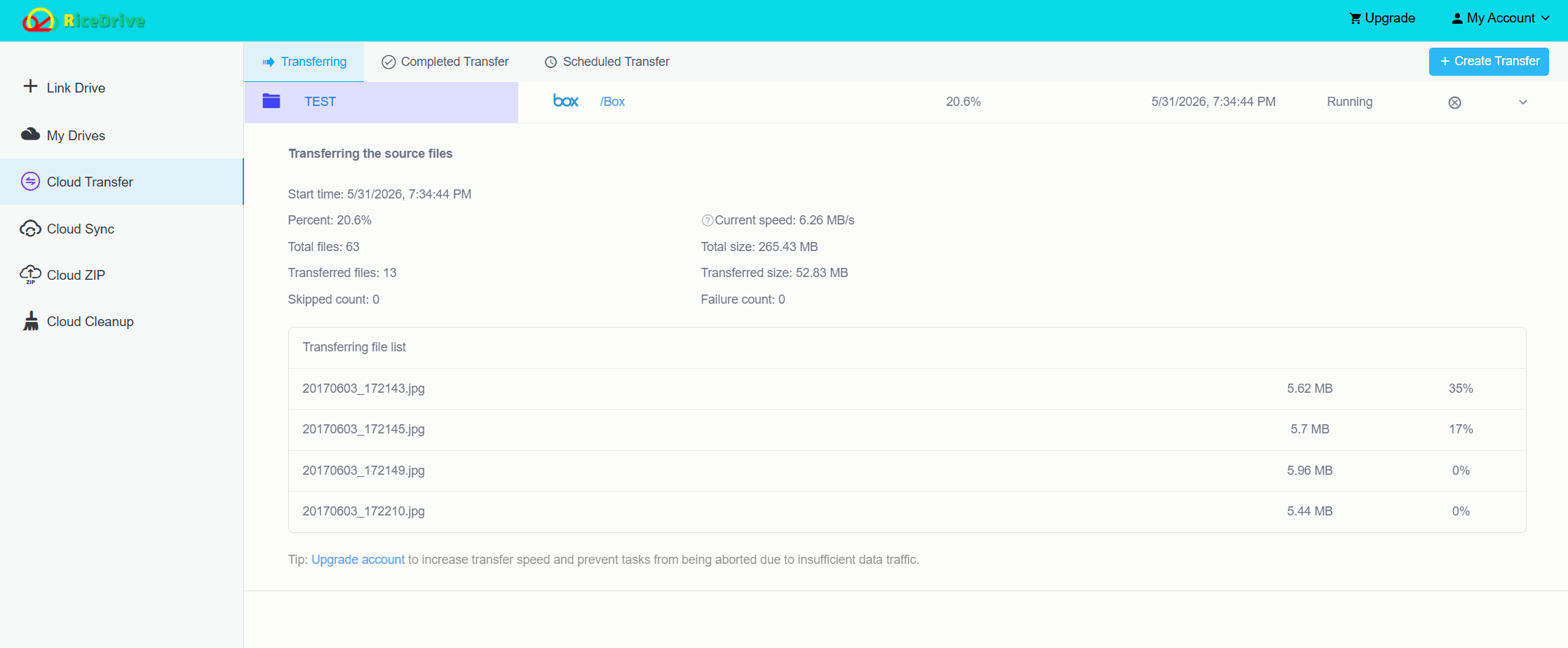
任務完成後,請查看傳輸日誌,確認所有檔案都已成功移動。
Dropbox to Box Free:有免費方法嗎?
如果你搜尋 Dropbox to box free,很可能是在尋找免費移動檔案的方法。手動下載再上傳的方法可以是免費的,但可能會花費你的時間、頻寬和本機儲存空間。
如果你想要更方便的雲端到雲端遷移體驗,RiceDrive 會是更好的選擇。當你不想安裝桌面用戶端,或不想在整個傳輸過程中一直讓電腦保持開機時,它特別實用。
對於小型遷移,免費方法可能已足夠。對於較大的傳輸,雲端遷移工具可以節省更多時間。
Box vs Dropbox:你應該選哪一個?
在遷移之前,許多使用者會比較 Box vs Dropbox,以決定哪個雲端儲存服務更符合自己的需求。
Dropbox 常因簡單的介面、良好的檔案同步體驗和易用性而受到喜愛。它在個人、創作者、自由工作者和小型團隊之間很受歡迎。
Box 常被需要內容管理、協作控制、管理員功能和企業級檔案治理的公司與組織使用。
沒有一個絕對的贏家。更好的選擇取決於你的工作流程、團隊規模、檔案類型、權限需求和預算。
Box vs Dropbox Pricing
比較 Box vs Dropbox pricing 時,不應只看月費。你也應該比較儲存空間限制、使用者限制、團隊功能、管理員控制、檔案傳輸限制、安全功能和協作工具。
Dropbox 對個人雲端儲存和簡單檔案分享來說,可能會讓人感到更熟悉。Box 對需要進階內容管理和企業協作的公司來說,可能更有吸引力。
由於價格可能會隨時間變動,在做出最終決定之前,請務必查看最新的官方價格頁面。
Box vs Dropbox Security
安全性是 Box vs Dropbox security 比較中的另一個重要因素。
Dropbox 和 Box 都為雲端儲存、檔案分享和商務協作提供安全功能。不過,企業可能會根據合規需求、存取控制、加密、管理員管理和產業要求,以不同方式評估它們。
如果你的組織處理敏感商務文件、法律檔案、醫療檔案、財務紀錄或公司內部資料,遷移前應仔細檢視兩個平台的安全與合規功能。
對一般使用者來說,只要正確使用,兩項服務都可以足夠安全。對商務使用者來說,更好的選擇取決於你的合規需求和內部 IT 政策。
為什麼使用 RiceDrive 進行 Dropbox 到 Box 遷移?
RiceDrive 很實用,因為它能讓 Dropbox 到 Box 的遷移流程更簡單、更有效率。
主要優點如下:
不需要將檔案下載到本機電腦
不需要手動將檔案上傳到 Box
直接從雲端傳輸到雲端
在同一個地方管理 Dropbox 和 Box
透過瀏覽器建立傳輸任務
讓任務在背景持續執行
遷移完成後查看日誌
這對擁有大量檔案,或想要更乾淨、更順暢遷移流程的使用者特別有幫助。
總結
將 Dropbox 遷移到 Box 不一定很複雜。如果你只有少量小檔案,可以使用手動下載再上傳的方法。但如果你想不下載就遷移大型資料夾、商務檔案或多個目錄,RiceDrive 提供了更簡單的雲端到雲端解決方案。
使用 RiceDrive,你可以連接 Dropbox 和 Box、選擇要移動的檔案、建立傳輸任務,並讓遷移在線上執行。它能節省本機頻寬、減少手動操作,並幫助你更有效率地完成 Dropbox 到 Box 的遷移。
如果你正在比較 Box vs Dropbox,並且已決定將檔案移動到 Box,RiceDrive 可以幫助你讓轉換過程更順利。