Dropbox 可以移轉到 Box 而不先下載檔案嗎?
可以。RiceDrive 能在瀏覽器中同時連結 Dropbox 與 Box;你只要選擇 Dropbox 的檔案/資料夾、指定 Box 目的地,再啟動線上轉移,不必把整批資料先存到本機。
- 核心只有 3 步:連結兩個雲端 → 選來源與目的地 → 開始轉移。
- Box 上限很重要:單一檔案上限依方案不同,從 250 MB 到 500 GB。
- 最適合:大型資料夾、重複移轉,或不想讓電腦硬碟與網路成為中繼站。
Dropbox 與 Box 都是常見的雲端儲存服務,但當你要把大量 Dropbox 資料移到 Box 時,傳統做法通常是先下載到電腦,再重新上傳到 Box。
少量檔案沒有問題;若是數十或數百 GB,這種做法會占用大量本機空間,而且資料要經過自己的網路兩次。RiceDrive 提供比較直接的雲端到雲端流程,適合不想使用指令工具的使用者。
為什麼要把 Dropbox 移轉到 Box?
常見原因包括公司工具統一、協作政策改變,或想把多個雲端帳號整合到同一套內容管理系統。
- 公司標準化:組織將 Box 設為主要文件平台。
- 團隊協作:專案需要放在 Box 共用資料夾,提供同事或客戶存取。
- 帳號整併:減少要管理與付費的雲端服務。
- 分階段搬移:先把重要 Dropbox 資料複製到 Box,驗證後再處理舊帳號。
開始前先確認 4 件事
- 1. Box 方案與剩餘空間。 確認目的地容量足夠,且 Dropbox 裡的大型檔案沒有超過 Box 方案的單檔上限。
- 2. 檔名與資料夾名稱。 Box 名稱上限為 255 個字元,某些保留符號及前後空白可能造成上傳失敗。
- 3. 權限。 Dropbox 帳號必須能讀取來源檔案,Box 帳號必須能寫入目的資料夾。
- 4. 先做小型測試。 用包含文件、圖片、大檔案和巢狀資料夾的測試資料,先確認限制與權限。
用 RiceDrive 將 Dropbox 移轉到 Box
步驟 1:登入 RiceDrive
用瀏覽器開啟 RiceDrive 並登入。建議先使用可用的免費傳輸流量測試一個小資料夾。

步驟 2:連結 Dropbox
進入 Link Drive,選擇 Dropbox 並授權來源帳號。連結後先確認需要的資料夾都有顯示。
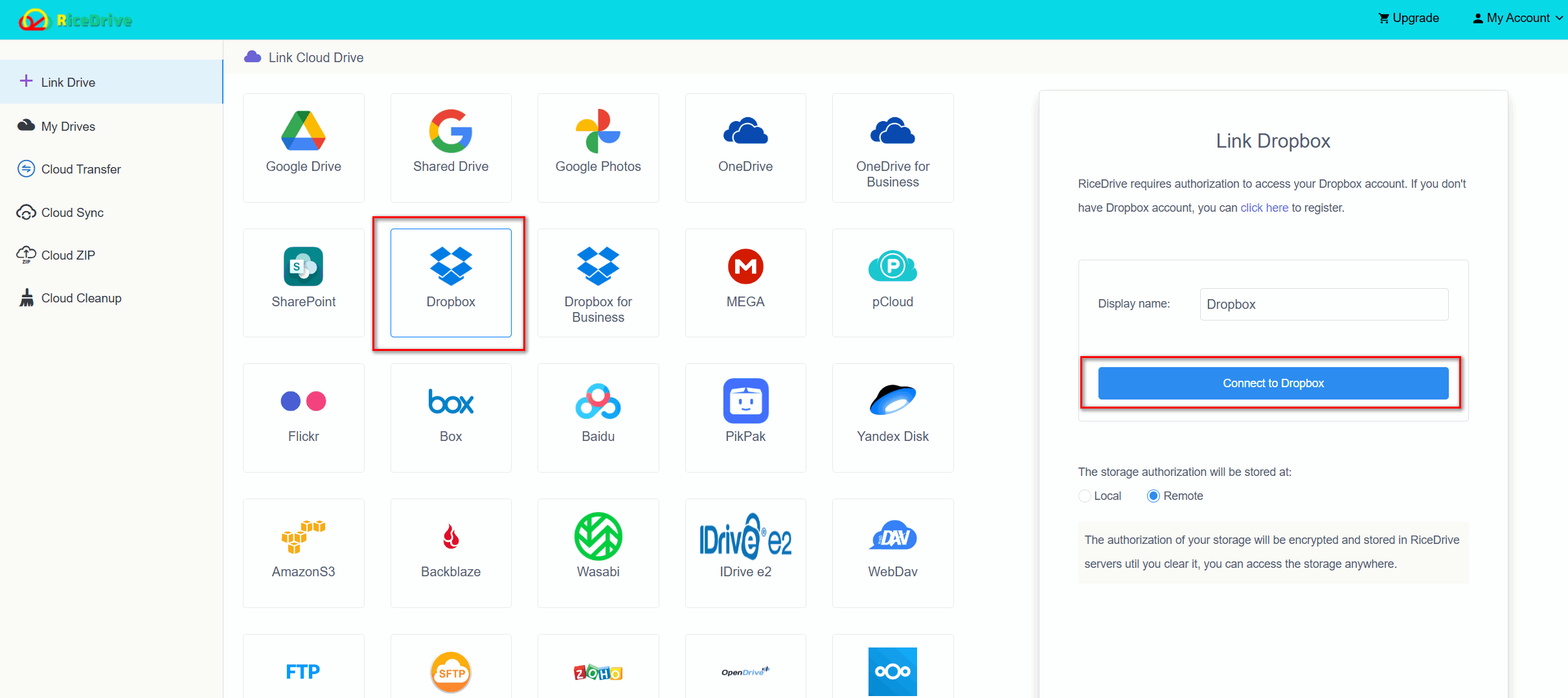
步驟 3:連結 Box
回到 Link Drive 新增 Box 並授權目的帳號。如果你有多個 Box 帳號,建議替連線命名,避免選錯。
步驟 4:建立 Cloud Transfer
開啟 Cloud Transfer,將 Dropbox 設為來源,選擇要搬的檔案/資料夾,再指定 Box 的目的資料夾。
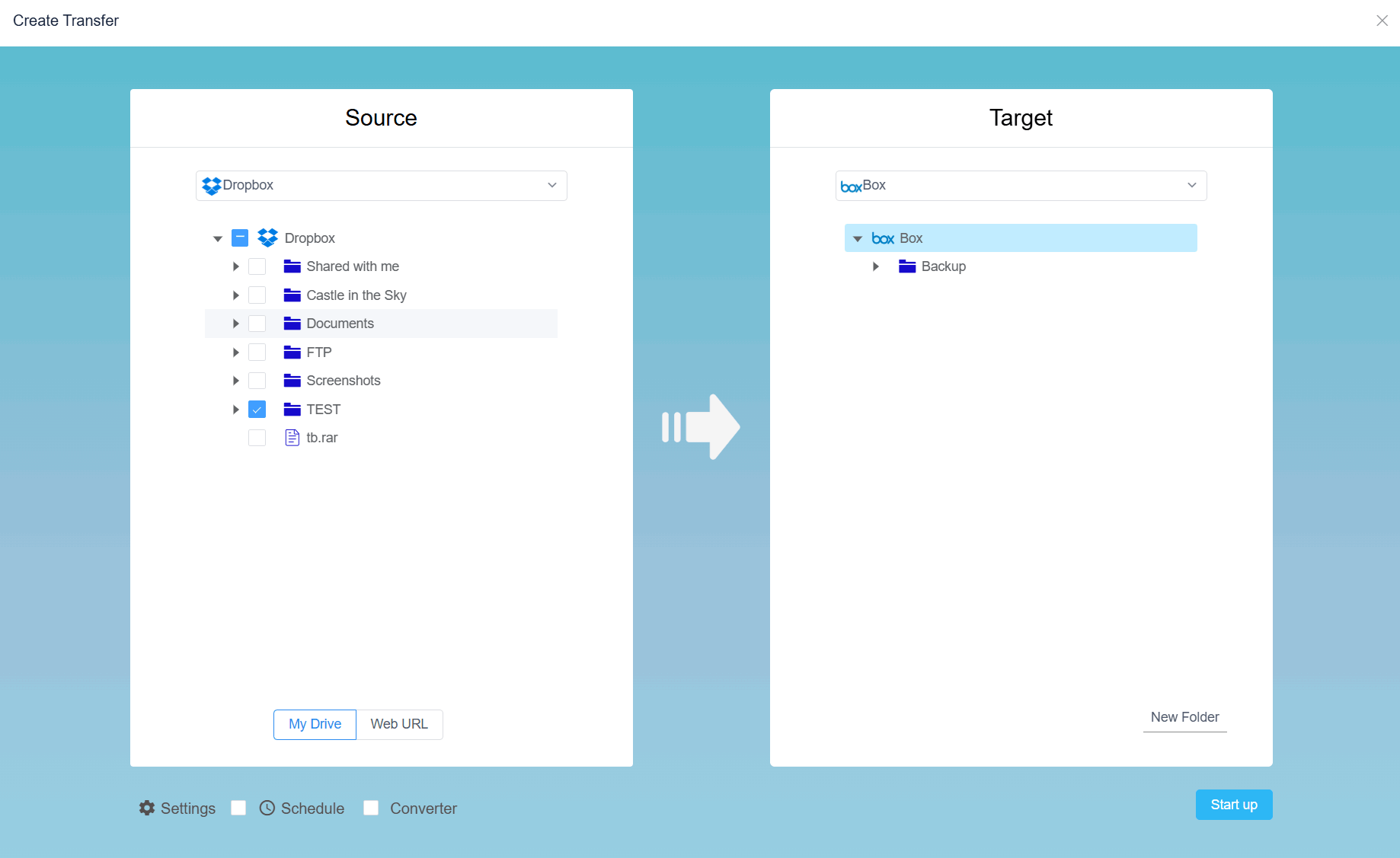
步驟 5:檢查轉移選項
若目前方案支援,可設定篩選、重複檔案處理或排程。重要資料建議先測試,再使用自動覆寫。
步驟 6:啟動並查看紀錄
工作會在線上執行,不需要把整批資料存進電腦。完成後除了成功項目,也要檢查跳過與失敗項目。
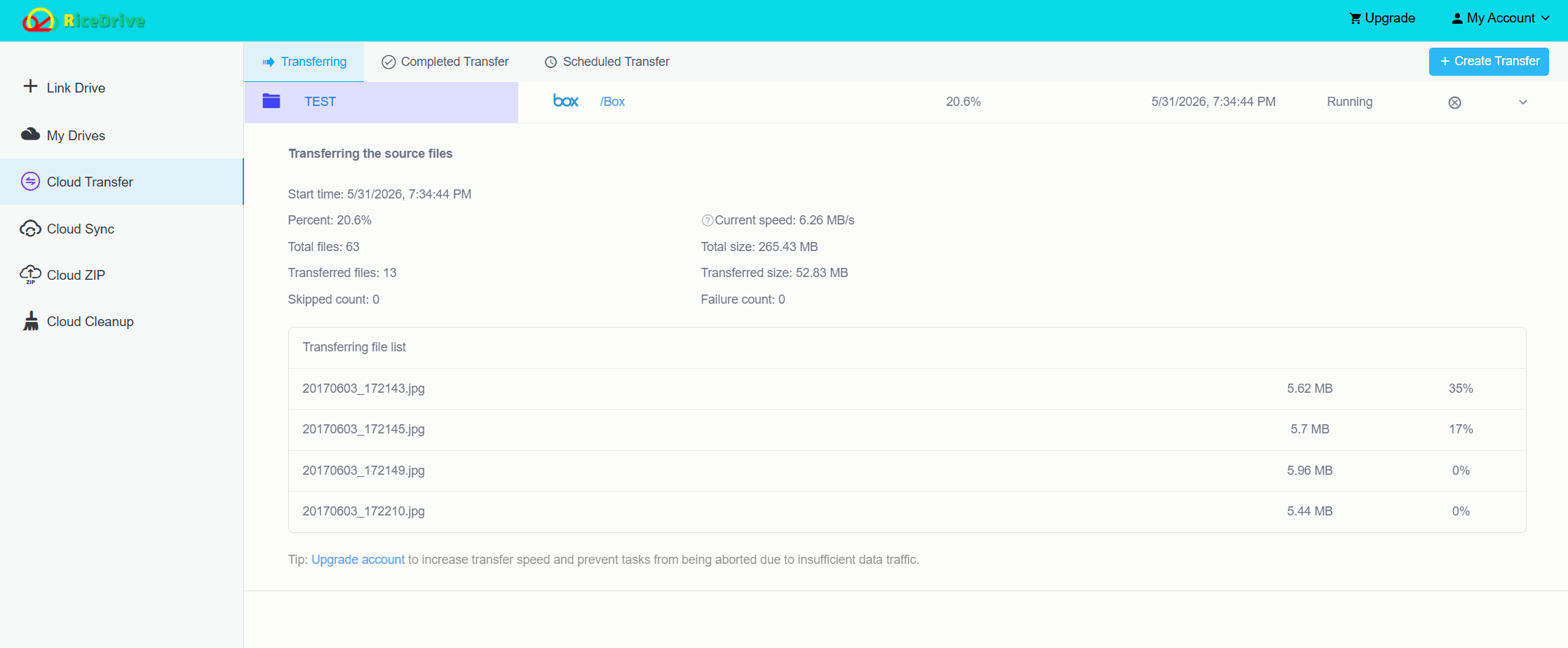
步驟 7:到 Box 驗證結果
直接開啟 Box,檢查重要資料夾、大型檔案與近期文件;關鍵檔案最好實際開啟確認。
替代方法:從 Dropbox 下載後再上傳 Box
如果只有少量檔案,手動搬移仍然是可行的方法。
- 從 Dropbox 下載需要的檔案或資料夾。
- 在電腦中保存或解壓縮。
- 登入 Box 並上傳到目的資料夾。
- 完成後比較 Dropbox 與 Box 內容。
缺點是電腦會成為中繼站。100 GB 的移轉可能需要約 100 GB 本機空間,而且資料會走兩次自己的網路:Dropbox → 電腦,再由電腦 → Box。
RiceDrive 與手動 Dropbox→Box 比較
| 項目 | RiceDrive | 手動下載/上傳 |
|---|---|---|
| 需要本機下載 | 否 | 是 |
| 需要整批資料的硬碟空間 | 否 | 是 |
| 雲端到雲端 | 是 | 否 |
| 線上背景工作 | 是 | 依電腦狀況 |
| 轉移紀錄 | 有 | 有限 |
| 適合 | 大量/重複移轉 | 少量小檔案 |
移轉前要知道的 Box 限制
目的端決定檔案能不能成功寫入。Dropbox 支援最大 2 TB 的檔案,但如果某個 Dropbox 檔案超過目的 Box 方案的單檔上限,仍可能轉移失敗。
| Box 方案 | 單一檔案上限 |
|---|---|
| Free Personal | 250 MB |
| Personal Pro | 5 GB |
| Starter | 2 GB |
| Business | 5 GB |
| Business Plus | 15 GB |
| Enterprise | 50 GB |
| Enterprise Plus | 150 GB |
| Enterprise Advanced | 500 GB |
Box 的檔案/資料夾名稱上限為 255 個字元。< > : " / \ | ? * 等保留字元、名稱前後空白,以及
.、.. 可能造成失敗。大量移轉前建議查看 Box 官方最新限制。
Source: Box Support · Dropbox Help
移轉完成後檢查清單
- 比較 Dropbox 與 Box 的主要資料夾結構。
- 從 RiceDrive 紀錄查看跳過或失敗檔案。
- 在 Box 開啟文件、圖片、壓縮檔與大型檔案。
- 依需要重新建立 Box 分享與權限。
- 在所有相關人員確認前,不要刪除 Dropbox 原始資料。
常見問題
結論:Dropbox 移轉到 Box,不必再下載後重傳
少量檔案時,手動下載/上傳很實用;資料越多,本機空間、網路時間與核對工作就越明顯。
RiceDrive 提供瀏覽器式流程:連結 Dropbox 與 Box、選來源與目的地、啟動轉移、最後驗證。大型搬移前先確認 Box 單檔上限並做小型測試,等 Box 驗證完成後再處理 Dropbox 原始資料。