Можно ли перенести файлы с Google Диска в другое облако или создать резервную копию без скачивания?
Да. RiceDrive позволяет переносить файлы с Google Диска в поддерживаемые облачные хранилища онлайн, не скачивая их предварительно на компьютер. В 2026 году сервис поддерживает более 40 облачных платформ и протоколов, включая OneDrive, Dropbox, Box, MEGA, pCloud, Amazon S3, FTP и SFTP. Каждый месяц доступно 10 ГБ бесплатного трафика.
- 5 основных шагов: Подключите Google Диск → Подключите целевое облако → Выберите файлы → Настройте параметры → Запустите задачу.
- Для регулярного резервного копирования: используйте облачную синхронизацию по расписанию или задачи копирования, если они поддерживаются.
- Перед переносом: проверьте свободное место, форматы файлов, права доступа и ограничения провайдеров.
Зачем подключать Google Диск к RiceDrive?
Google Диск удобен для совместной работы в Google Workspace, обмена файлами и повседневного хранения документов. Но перенос данных к другому провайдеру часто требует сначала скачать папки на компьютер, а затем снова загрузить их. Это может занять много времени при больших архивах, тысячах файлов или недостатке места на устройстве.
RiceDrive — веб-сервис для управления несколькими облаками, который упрощает передачу данных между поддерживаемыми провайдерами. Подключите аккаунты, выберите источник и назначение и запустите фоновую задачу переноса. В поддерживаемых сценариях также доступны расписание, фильтры файлов и инкрементальная обработка.
Например, команда может перенести завершённые проекты с Google Диска в более дешёвое архивное хранилище, а частный пользователь — сохранять копии важных папок одновременно на Google Диске и в OneDrive.
Что можно делать с Google Диском через RiceDrive?
Распространённые сценарии переноса и резервного копирования Google Диска
1. С Google Диска в OneDrive или Dropbox
Подходит при переходе на другие инструменты совместной работы или для хранения дополнительной копии в популярном облачном сервисе. Выберите Google Диск источником, а OneDrive или Dropbox — назначением.
2. С Google Диска в Box или MEGA
Перенесите выбранную папку в Box для работы другой организации или в MEGA для хранения в отдельном аккаунте. После копирования проверьте доступность файлов и настройки общего доступа.
3. С Google Диска в S3, Wasabi или Backblaze B2
Для архивов и резервных копий могут подойти хранилища, совместимые с S3. Перед переносом большого объёма данных сравните стоимость хранения и извлечения файлов с учётом предполагаемой нагрузки.
4. Из одного аккаунта Google Диска в другой
Объединяйте личные аккаунты или копируйте выбранные папки во второй аккаунт Google. Для файлов в собственных форматах Google и разрешений доступа может потребоваться особая обработка, поэтому проверьте результат перед удалением исходных данных.
5. С Google Диска на FTP или SFTP
Копируйте файлы проектов на сервер или NAS, доступный по FTP или SFTP. Убедитесь, что сервер доступен и на нём достаточно свободного места.
Как перенести файлы с Google Диска с помощью RiceDrive
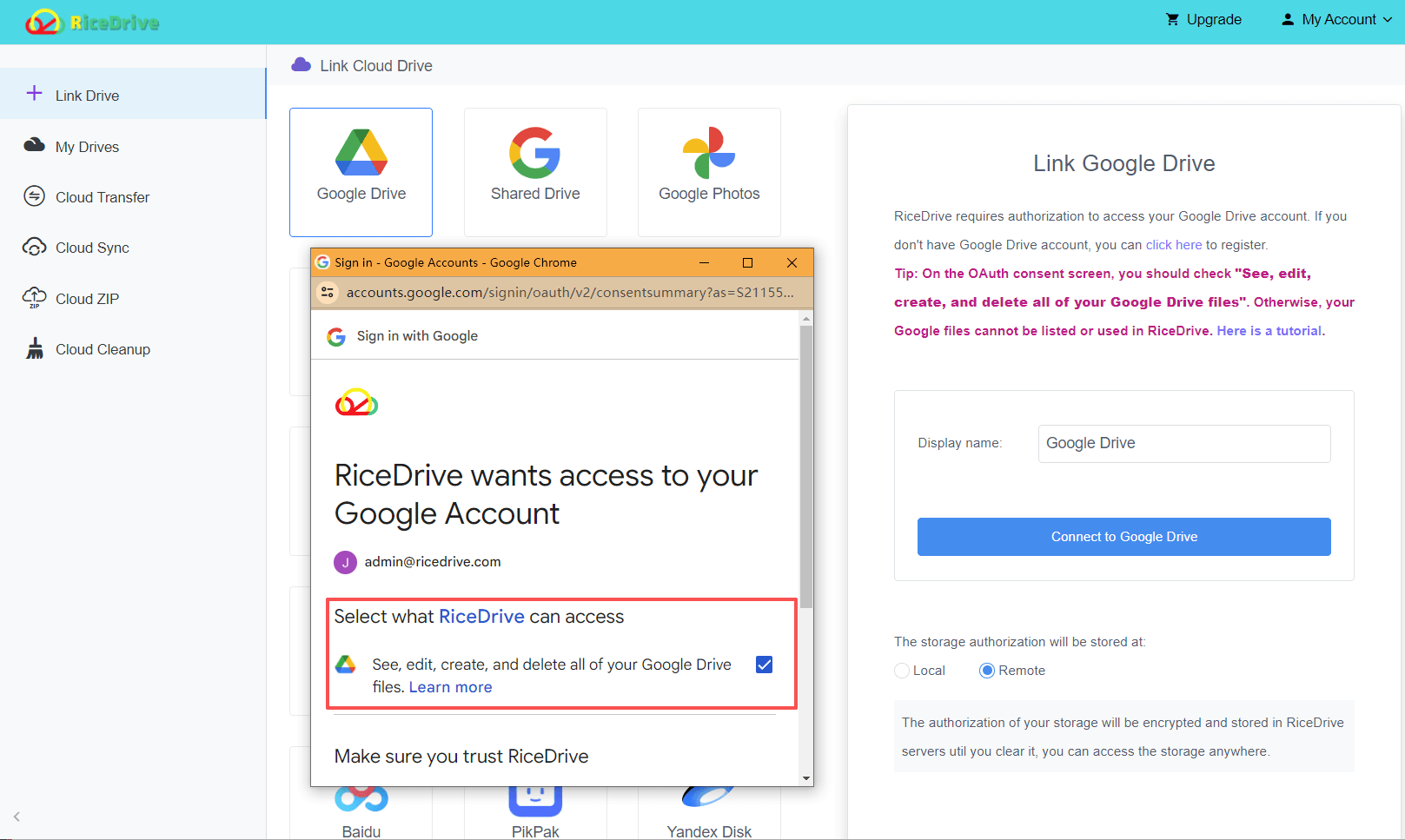
Шаг 1. Подключите Google Диск
Откройте RiceDrive, войдите в аккаунт и откройте раздел Link Drive. Выберите Google Диск, войдите в аккаунт Google и ознакомьтесь с запросом на предоставление доступа.
Шаг 2. Подключите целевое облако
Подключите OneDrive, Dropbox, Box, MEGA, pCloud, S3, Yandex или другую поддерживаемую платформу. Процесс подключения зависит от провайдера.
Шаг 3. Создайте задачу Cloud Transfer
Откройте раздел Cloud Transfer. Выберите папку на Google Диске в качестве источника и папку в целевом облаке в качестве назначения.
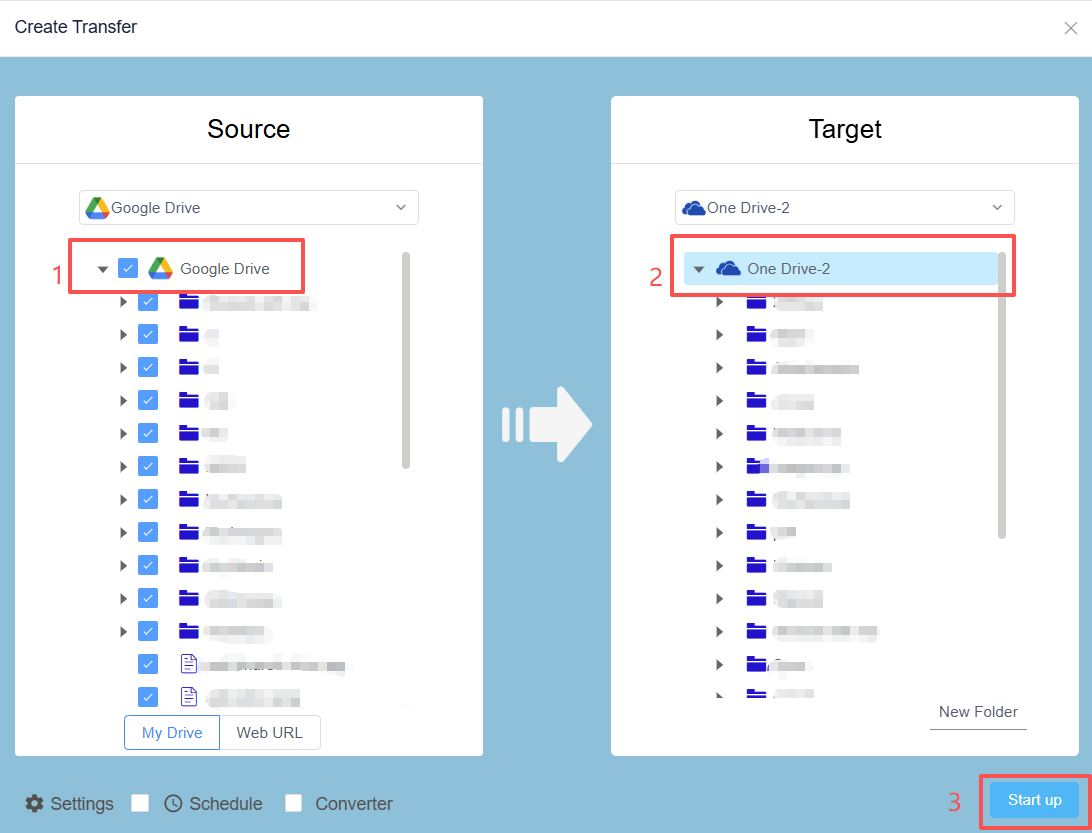
Шаг 4. Настройте дополнительные параметры
Проверьте фильтры, расписание, инкрементальный режим и правила обработки файлов, уже существующих в целевом хранилище, если эти параметры доступны.
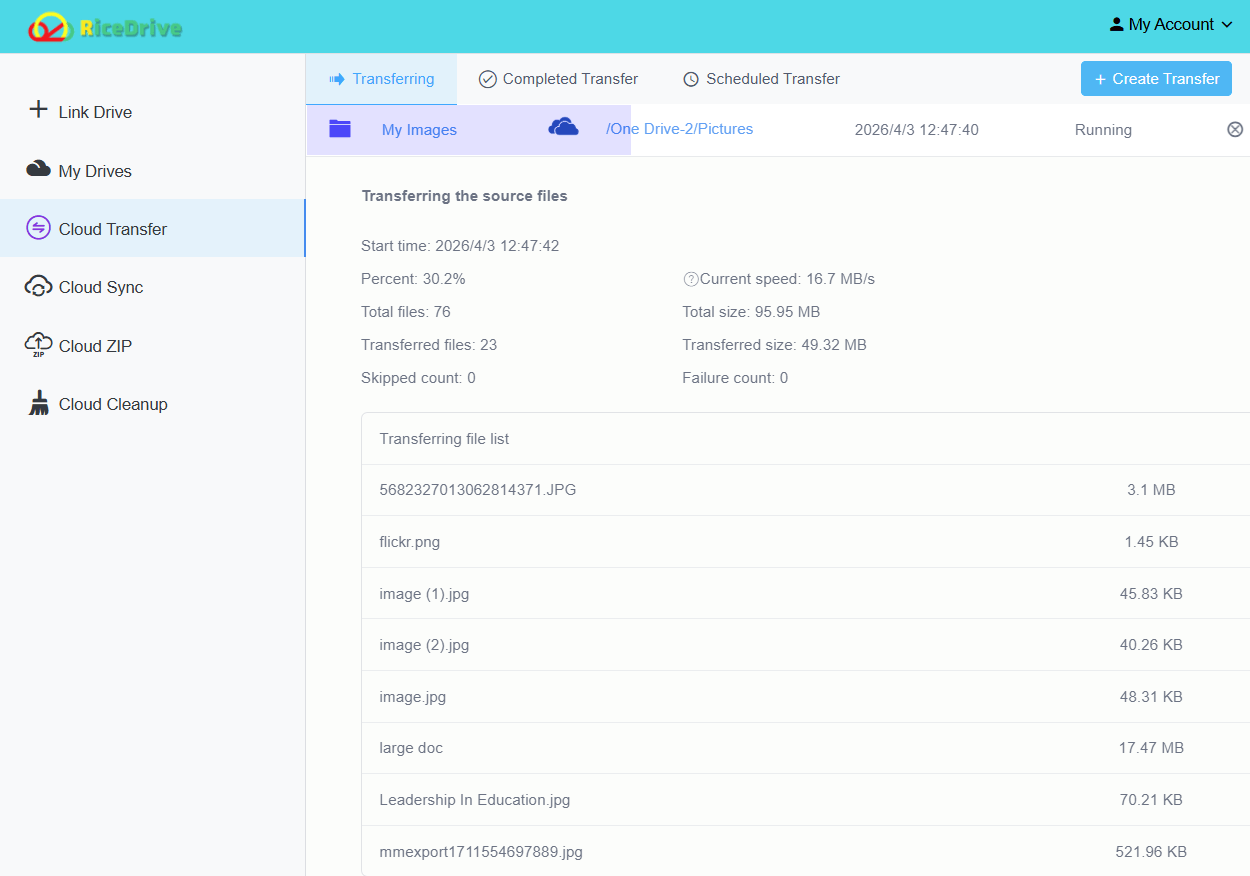
Шаг 5. Запустите перенос и проверьте результат
Запустите онлайн-перенос. Проверьте состояние задачи и журналы, затем сравните важные файлы и папки в целевом облаке. Не удаляйте оригиналы до завершения проверки.
Ограничения Google Диска и важные проверки
Политики API Google, ограничения аккаунтов и целевых хранилищ могут влиять на крупные миграции. В документации Google Workspace указано ограничение на загрузку и копирование данных в Google Диск: 750 ГБ на пользователя за 24 часа . Это не универсальный суточный лимит для любого скачивания или исходящей передачи. Фактическая скорость зависит от количества файлов, ответов API и целевого провайдера.
- Собственные форматы Google: для передачи Docs, Sheets и Slides в хранилище другого провайдера требуется поддерживаемый экспорт или преобразование. Не следует рассчитывать, что они останутся редактируемыми документами Google.
- Общий доступ и разрешения: ссылки общего доступа Google, комментарии и разрешения могут не переноситься между провайдерами.
- Ёмкость целевого хранилища: проверьте свободное место в принимающем аккаунте и ограничения на размер отдельных файлов.
- Квоты и ограничения частоты запросов: очень большие задачи или множество мелких файлов могут замедляться из-за ограничений провайдера; проверяйте ошибки в журналах.
Перед масштабной миграцией выполните небольшой тест: перенесите обычный файл, большой файл и документ Google Docs или Sheets, а затем убедитесь, что результат соответствует ожиданиям.
Сравнение RiceDrive, ручного скачивания и Google Takeout
| Способ | Скачивание на компьютер | Повторяющиеся задачи | Лучше всего подходит для |
|---|---|---|---|
| RiceDrive | Без ручного скачивания | Да, в поддерживаемых сценариях | Переноса между облаками и регулярного копирования |
| Скачивание и загрузка через браузер | Да | Нет | Небольших разовых переносов |
| Google Takeout | Обычно требуется экспорт и скачивание | Не обеспечивает синхронизацию в реальном времени в обе стороны | Разового экспорта личных данных |
Ручной способ подходит для нескольких папок. Google Takeout помогает экспортировать данные аккаунта, но не заменяет постоянную синхронизацию между облаками.
Часто задаваемые вопросы
Заключение
Если нужно перенести несколько документов, может быть достаточно ручного скачивания и загрузки. Для больших коллекций или регулярного копирования с Google Диска RiceDrive предлагает более удобный процесс через браузер для поддерживаемых облачных сервисов.
Начните с небольшого теста, проверьте совместимость форматов и ограничения целевого хранилища и сохраняйте оригиналы, пока не убедитесь в успешности переноса.
🚀 Готовы перенести файлы с Google Диска в другое облако?
Начать бесплатный перенос с Google Диска →10 ГБ бесплатного трафика в месяц • Онлайн-перенос • Без ручной повторной загрузки