Введение
Облачные сервисы хранения данных, такие как Yandex Disk и Google Drive, стали неотъемлемой частью нашей цифровой жизни. Однако ручной перенос больших объёмов информации между платформами — задача трудоёмкая и рискованная.
RiceDrive — это веб-платформа, которая автоматизирует миграцию данных из облака в облако. В этом руководстве мы покажем, как за несколько минут перенести файлы из Yandex Disk в Google Drive, сохранив структуру папок и без потери качества.
Обзор RiceDrive
RiceDrive — это современный сервис для переноса и синхронизации файлов между более чем 30 облачными хранилищами, включая Google Drive, Dropbox, OneDrive, Yandex Disk и другие.
- ✅ Быстрый перенос — без скачивания и повторной загрузки
- ✅ Сохранение структуры — папки и подпапки остаются нетронутыми
- ✅ Гибкое расписание — разовые или регулярные задачи
- ✅ Односторонняя / двусторонняя синхронизация
- ✅ Безопасность — сквозное шифрование и OAuth 2.0
Интуитивный интерфейс RiceDrive подходит как для новичков, так и для IT-специалистов, которым нужно управлять тысячами файлов.
Подключение Yandex Disk и Google Drive к RiceDrive
Для начала перейдите на сайт RiceDrive и зарегистрируйтесь по электронной почте.
- В панели управления выберите Link Storage → Yandex Disk. Войдите в свой аккаунт Yandex и разрешите доступ.
- Повторите для Google Drive: нажмите Подключить диск → выберите Google Drive и авторизуйтесь.

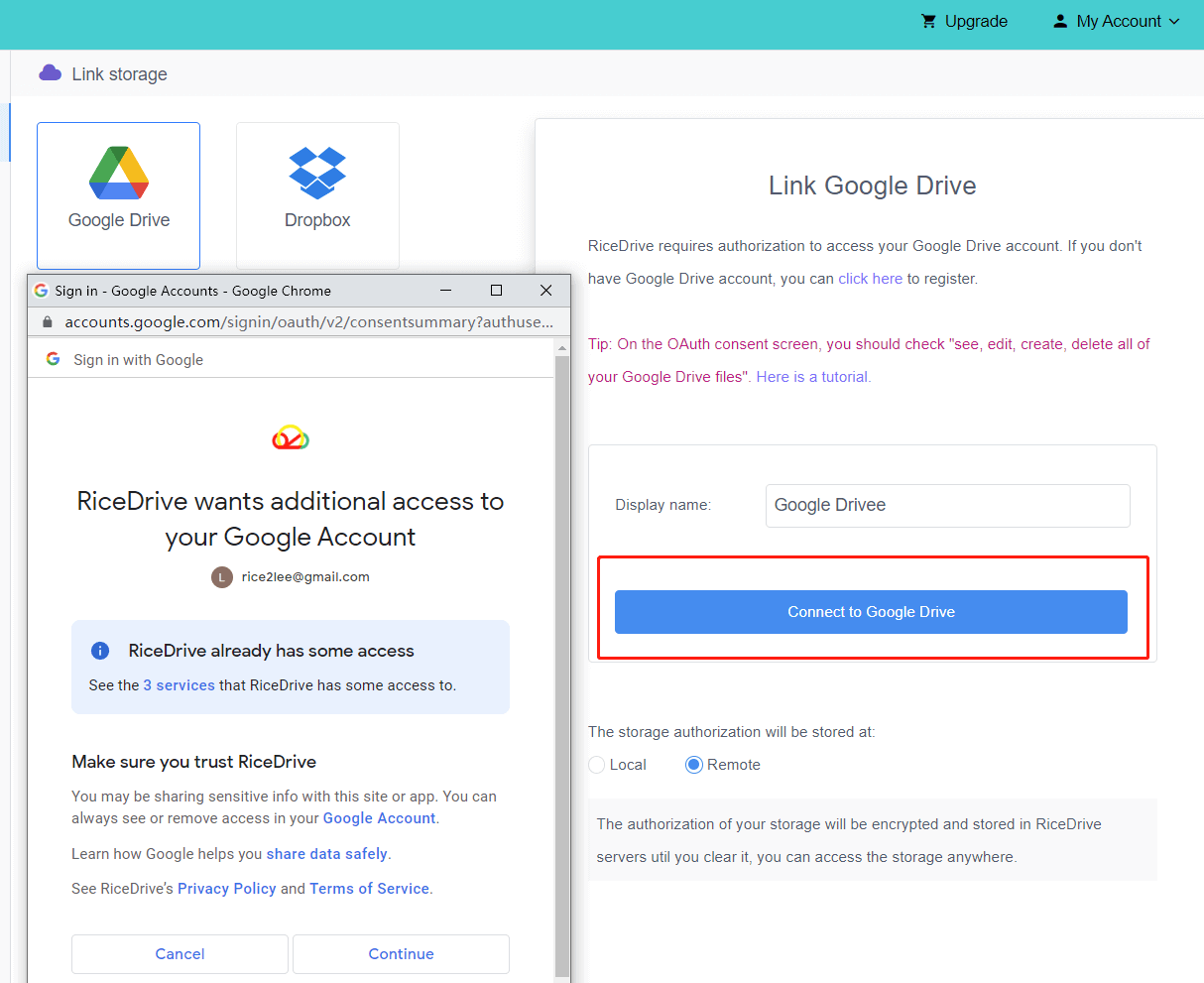
После подключения оба диска отобразятся в вашем аккаунте RiceDrive, и вы сможете начать перенос.
Перенос файлов с Yandex Disk на Google Drive
Перейдите в раздел Облачный перенос → Создать перенос и выполните настройку:
- FROM (источник): выберите Yandex Disk и нужную папку.
- TO (назначение): выберите Google Drive и целевую папку.
- Нажмите Start — задача начнётся в фоновом режиме.

RiceDrive автоматически сохраняет иерархию папок. Вы можете перенести как отдельные каталоги, так и всё содержимое Yandex Disk.
Настройка регулярных переносов
Для автоматизации обновлений используйте планировщик:
- После выбора папок нажмите Schedule.
- Установите периодичность: ежедневно, еженедельно или ежемесячно.
- Выберите время запуска и сохраните.
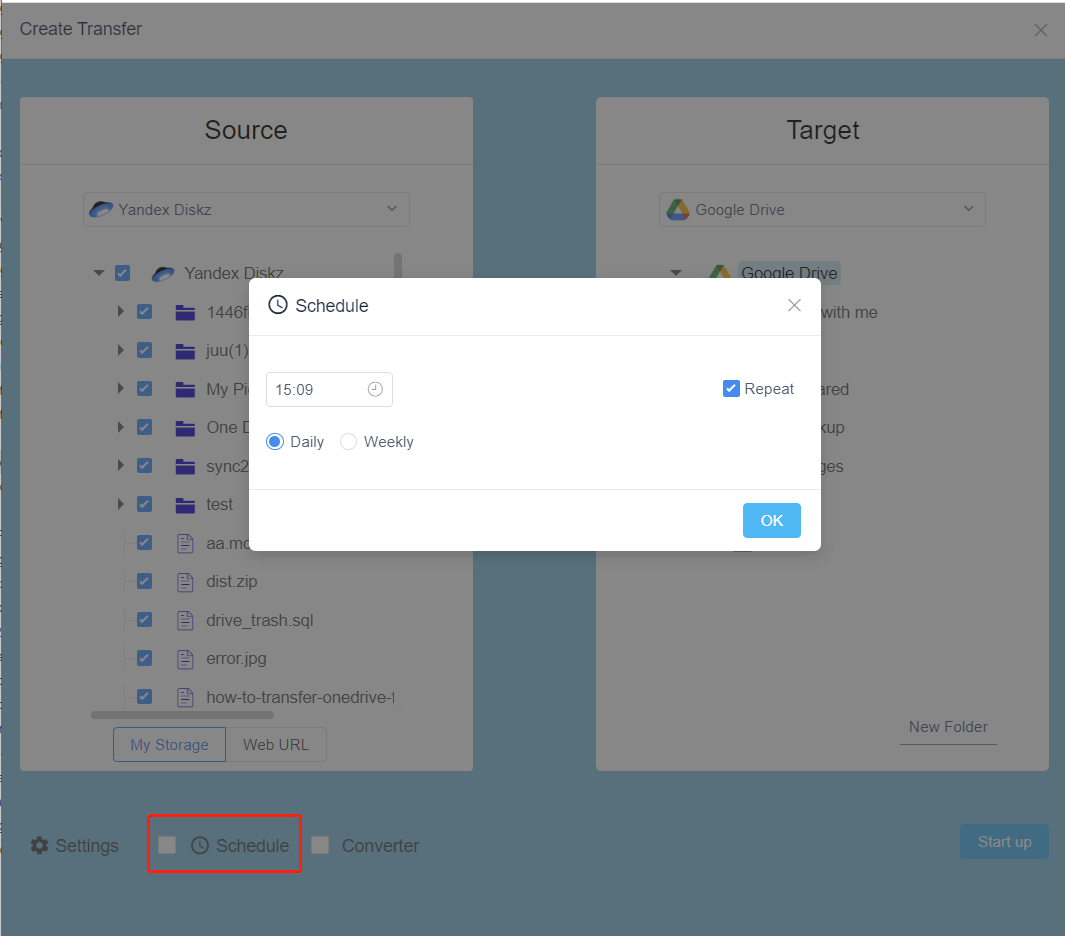
Запланированная задача будет автоматически переносить новые или изменённые файлы.
Односторонняя синхронизация
RiceDrive поддерживает синхронизацию в реальном времени через Cloud Sync:
- Перейдите в Cloud Sync → Sync Center → Create Sync.
- Выберите Yandex Disk как источник, Google Drive как цель.
- Выберите режим One-Way Sync и нажмите Start.

Теперь все изменения в исходной папке будут автоматически отражаться в целевой.
Расширенные параметры переноса
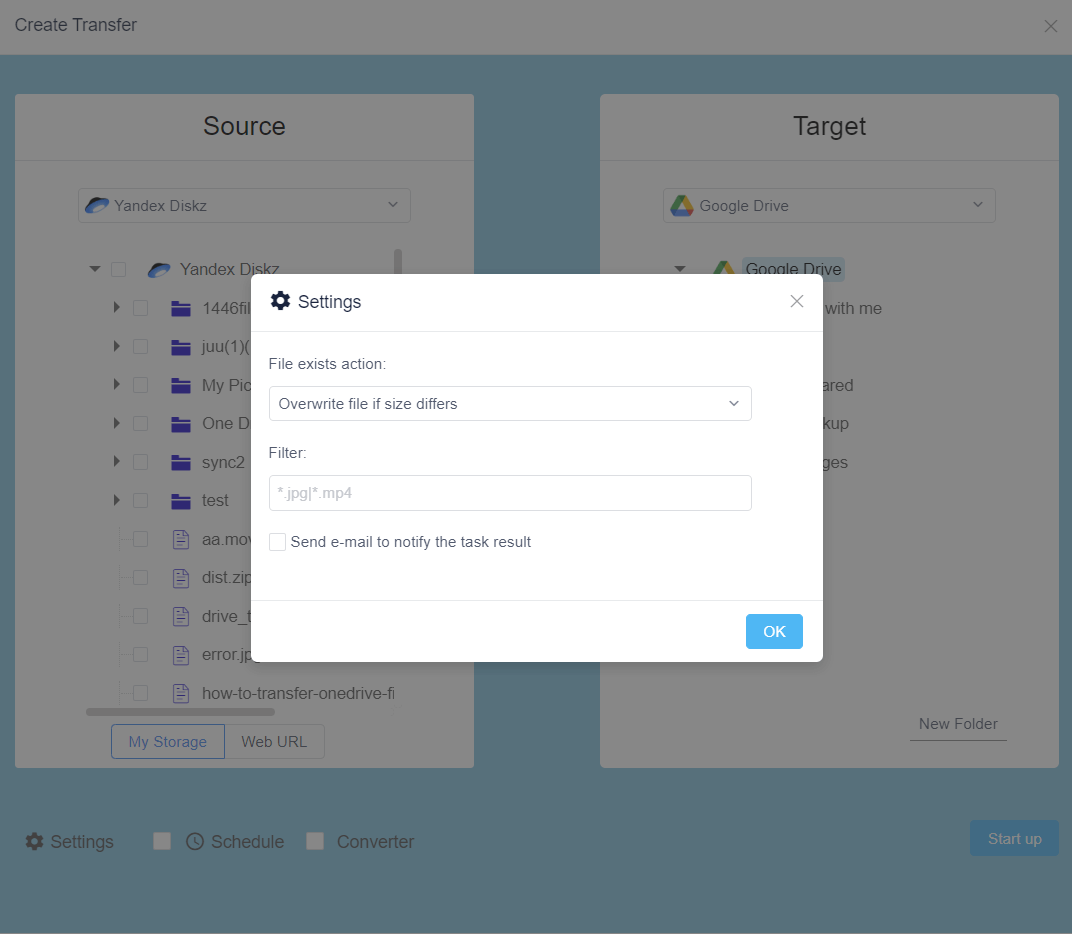
Для тонкой настройки доступны опции:
- Перезапись файлов, если версия в источнике новее
- Автоматический пропуск дубликатов
- Сохранение оригинальных дат изменения
- Email-уведомления о завершении задачи
- Ограничение скорости (опционально)
- Детальные журналы и история переносов
Заключение
RiceDrive — это надёжный и удобный инструмент для миграции данных между облачными платформами. Следуя этому руководству, вы сможете быстро перенести файлы из Yandex Disk в Google Drive, избежав ручного копирования и потери данных.
Начните прямо сейчас — зарегистрируйтесь и получите 10 ГБ бесплатного трафика для переноса!