複数のクラウドストレージサービスをまたいでファイルを管理することは、個人にとっても企業にとっても一般的になっています。個人文書には Google Drive、チームでの共同作業には Dropbox、Microsoft 365 のファイルには OneDrive、大容量ストレージには MEGA、ビジネス文書には Box を使っているかもしれません。しかし、ファイルが複数のサービスに分散している場合、ひとつの重要な疑問が出てきます。すべてをいったんパソコンにダウンロードせずに、クラウドストレージサービス間でファイルを転送するにはどうすればよいのでしょうか。
従来の方法は、ひとつのクラウドドライブからファイルをダウンロードし、別のクラウドドライブにアップロードするというものです。少数の小さなファイルであればこの方法でも問題ありませんが、大きなフォルダ、業務文書、写真、動画、またはクラウドアカウント全体を移動する必要がある場合、この作業はすぐに遅く、不便で、信頼しにくいものになります。
より良い解決策は、RiceDrive のようなクラウド転送ツールを使うことです。RiceDrive を使えば、あるクラウドストレージサービスから別のサービスへ、オンラインで直接ファイルを転送できます。ローカルストレージを使わず、複数のデスクトップアプリをインストールせず、各ファイルを手動でダウンロードしてアップロードする必要もありません。
クラウド間転送とは?
クラウド間転送とは、あるクラウドストレージサービスから別のクラウドストレージサービスへ、ファイルを直接移動することを意味します。ファイルを先にパソコンへ保存するのではなく、クラウドプラットフォーム間でオンライン転送が行われます。
たとえば、次のような転送ができます。
Google Drive から OneDrive へ
Dropbox から Google Drive へ
Dropbox から Box へ
MEGA から OneDrive へ
Google フォトから Google Drive へ
FTP から Dropbox へ
あるクラウドアカウントから同じサービスの別アカウントへ
この種類の転送は、大量のデータがある場合や、長時間のダウンロード・アップロード作業に十分な安定したインターネット接続がない場合に特に役立ちます。
クラウド間転送アプリやオンラインのクラウド転送プラットフォームは、プロセス全体をシンプルにします。クラウドアカウントを接続し、転送元ファイルを選択し、転送先クラウドドライブを指定して、転送タスクを開始します。
なぜクラウドストレージサービス間でファイルを転送するのか?
ユーザーがあるクラウドプラットフォームから別のプラットフォームへファイルを移動する理由はさまざまです。
料金、ストレージ容量の制限、共同作業機能、セキュリティ要件などを理由に、別のクラウドストレージプロバイダーへ移行する場合があります。企業がチームファイルを Dropbox から Box へ移すこともあります。ユーザーが Google フォトから OneDrive へ写真を転送することもあります。また、重要なファイルを Google Drive から MEGA へバックアップしたい場合もあります。
よくあるケースは次のとおりです。
古いクラウドアカウントから新しいアカウントへファイルを移動する
重要なファイルを別のクラウドドライブへバックアップする
会社の文書をビジネス向けクラウドプラットフォームへ移行する
複数のクラウドアカウントのファイルをまとめる
別のクラウドサービスを使うチームとファイルを共有する
ひとつのクラウドストレージプロバイダーへの依存を減らす
手動ダウンロードを避けてローカルディスク容量を節約する
小さなファイルの転送であれば、手動のダウンロードとアップロードでも対応できます。しかし、より大きな移行では、専用のクラウド転送ツールを使うほうが通常は効率的です。
手動方法:ダウンロードとアップロード
クラウドストレージサービス間でファイルを転送する最も基本的な方法は、手動でダウンロードしてアップロードすることです。
手順はシンプルです。
転送元のクラウドストレージアカウントにログインします。
移動したいファイルまたはフォルダを選択します。
それらをパソコンにダウンロードします。
転送先のクラウドストレージアカウントにログインします。
ファイルを再度アップロードします。
この方法は追加ツールを必要としないため、無料のクラウド間転送ソリューションのように見えるかもしれません。しかし、実際には本当のクラウド間転送ではありません。プロセスの途中にあなたのパソコンが関わっているからです。
手動転送にはいくつかの制限もあります。大きなファイルはダウンロードとアップロードに長い時間がかかります。パソコンには十分な空き容量が必要です。インターネット接続も安定している必要があります。アップロードに失敗すると、作業を最初からやり直さなければならない場合があります。ビジネスユーザーや多数のフォルダを扱う人にとって、この方法は多くの時間を無駄にする可能性があります。
より良い方法:RiceDrive でオンライン転送する
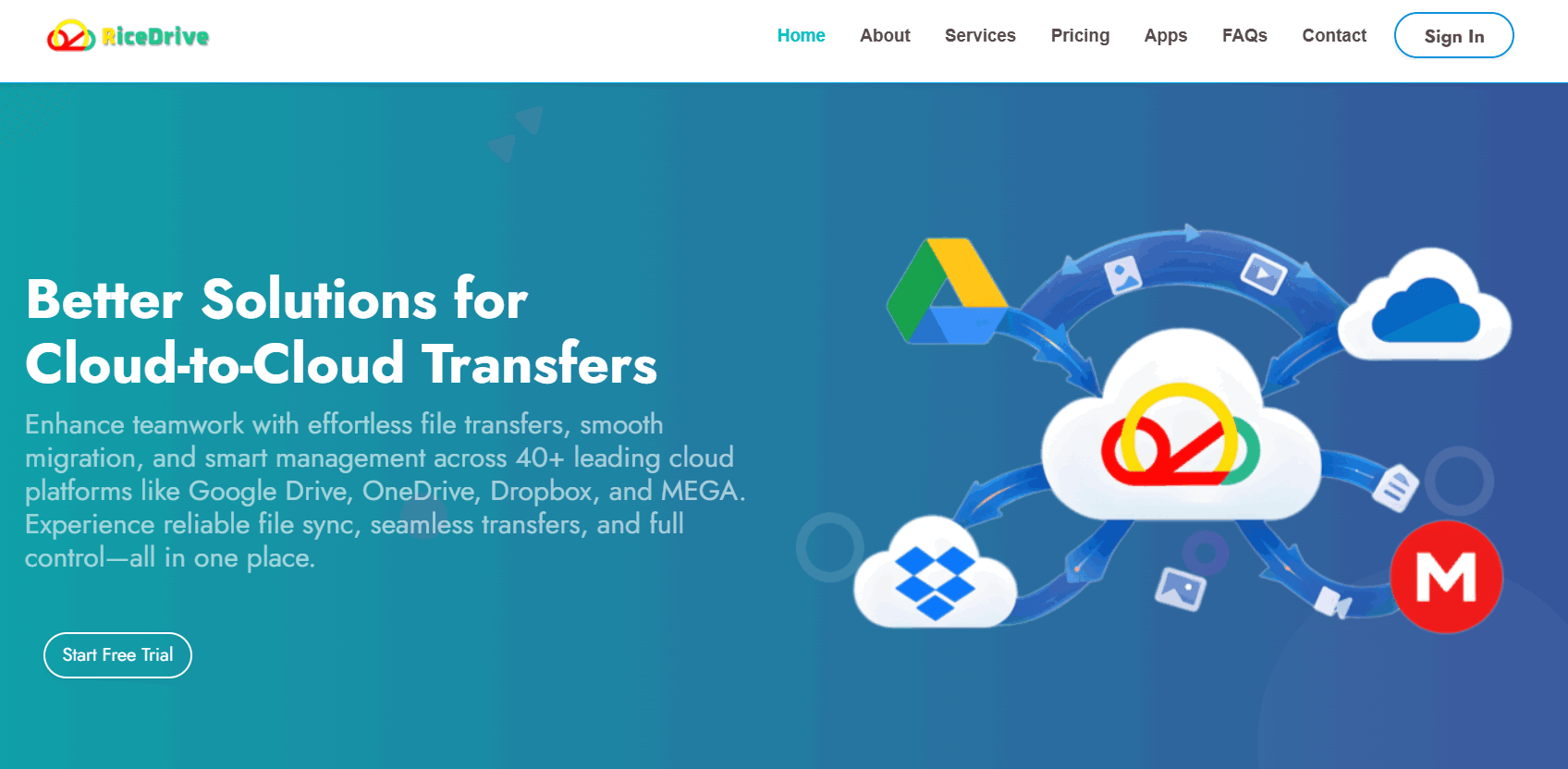
RiceDrive は、異なるクラウドストレージサービス間でファイルをより簡単に移動できるように設計されたオンラインのクラウド転送ツールです。ファイルをローカルのパソコンにダウンロードする代わりに、RiceDrive がクラウドアカウントを接続し、アカウント間で直接ファイルを転送します。
そのため、クラウド移行タスクをよりシンプルかつ効率的に管理したいユーザーに役立ちます。
RiceDrive は、Google Drive、OneDrive、Dropbox、Box、MEGA、Google フォト、pCloud、FTP、SFTP、WebDAV ベースのサービスなど、多くの人気クラウドストレージサービスに対応しています。これにより、ユーザーはブラウザベースのひとつのプラットフォームから複数のクラウドアカウントを管理し、クラウド間転送タスクを作成できます。
実用的なファイル移行のために最適なクラウド間転送オプションを探しているなら、RiceDrive は検討する価値があります。直接転送、バックグラウンドタスク、シンプルなクラウドアカウント管理に重点を置いているためです。
RiceDrive でクラウドストレージサービス間のファイルを転送する方法
RiceDrive の使い方は簡単です。複数のクラウドデスクトップアプリをインストールする必要も、ファイルを先にパソコンへダウンロードする必要もありません。
ステップ 1:RiceDrive にログインする
RiceDrive にアクセスし、メールアドレスでサインインします。RiceDrive はメール認証コードによるログインを採用しているため、Web ブラウザからアカウントにアクセスできます。
ステップ 2:転送元クラウドドライブを追加する
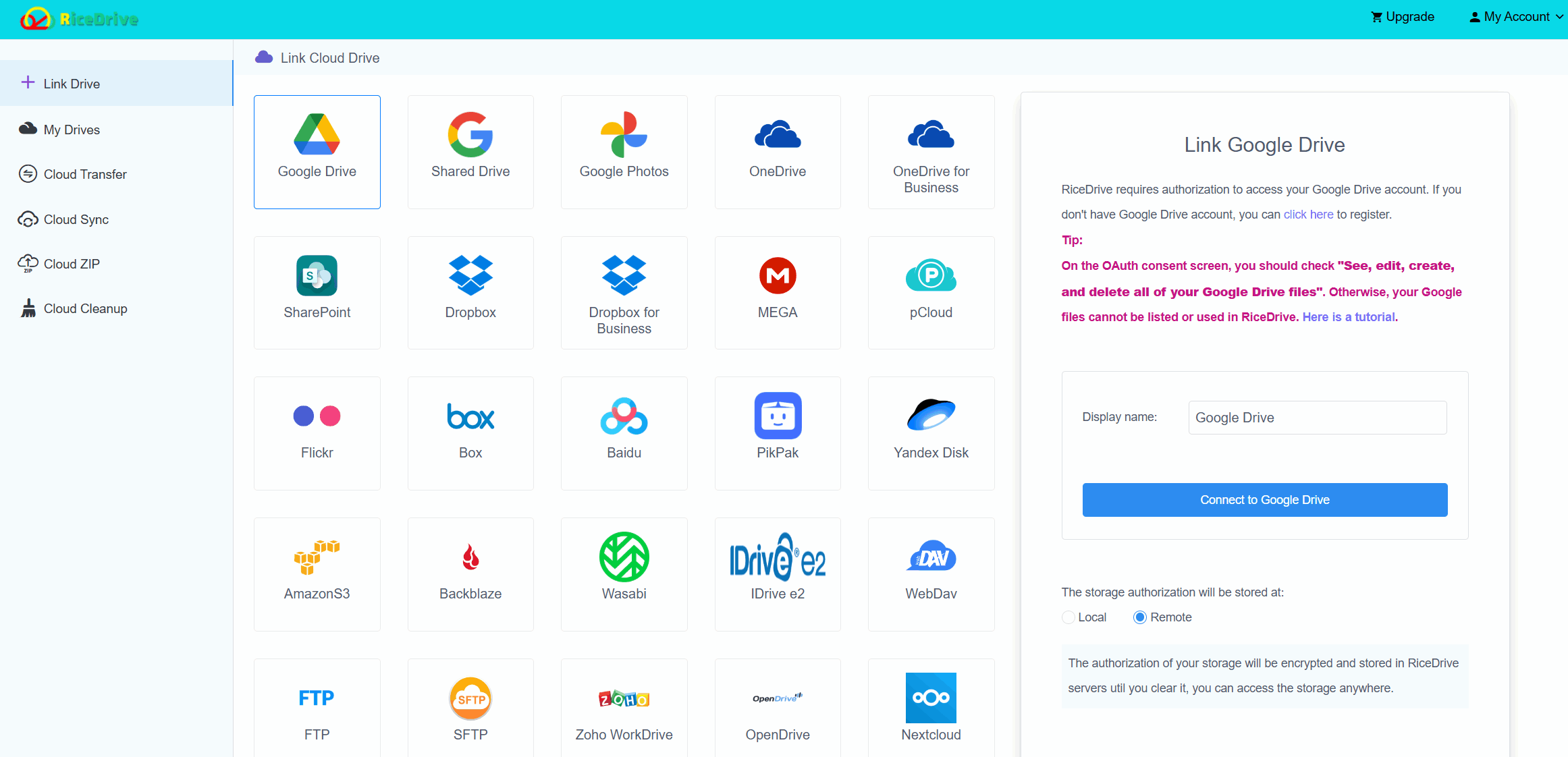
ログイン後、クラウドドライブ接続ページに移動し、現在ファイルが保存されているクラウドストレージサービスを追加します。
たとえば Dropbox から Google Drive へファイルを転送したい場合、まず Dropbox を転送元クラウドドライブとして追加します。認証手順に従い、選択したクラウドアカウントへのアクセスを RiceDrive に許可します。
ステップ 3:転送先クラウドドライブを追加する
次に、転送したファイルを保存したいクラウドストレージサービスを追加します。
たとえば、Google Drive、OneDrive、Box、MEGA、またはその他の対応クラウドドライブを転送先として追加できます。
両方のクラウドアカウントが接続されると、RiceDrive はそれらの間に直接転送タスクを作成できます。
ステップ 4:クラウド転送タスクを作成する
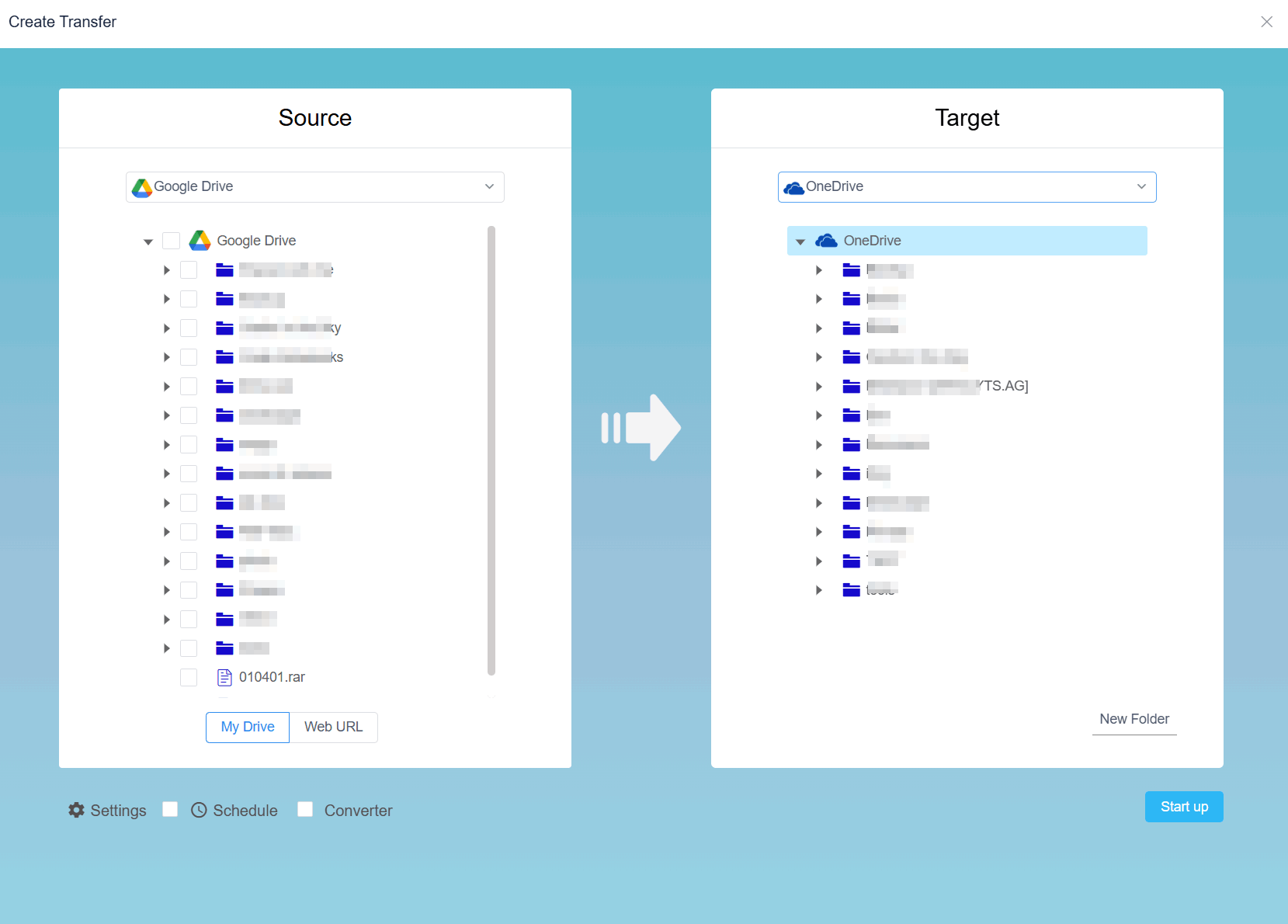
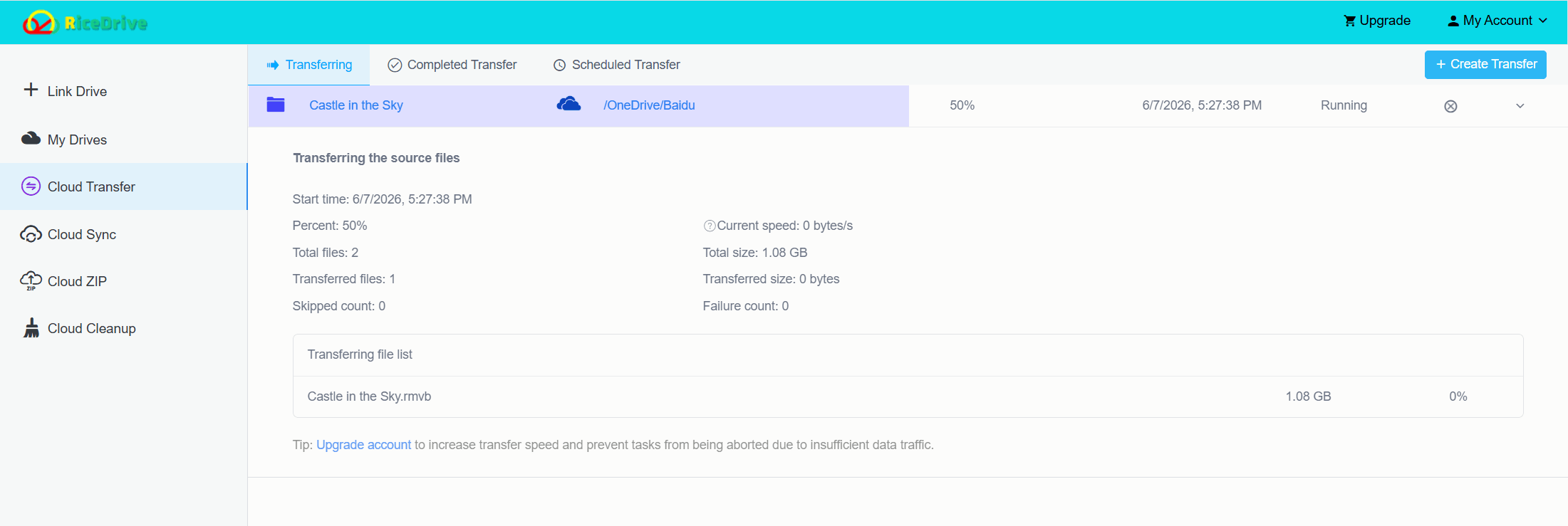
Cloud Transfer ページに移動し、新しい転送タスクを作成します。
転送元クラウドドライブを選び、移動したいファイルまたはフォルダを選択します。次に転送先クラウドドライブを選び、保存先フォルダを選択します。
このステップでは、何を転送するかを正確にコントロールできます。必要に応じて、単一フォルダ、選択したファイル、またはより大きなデータグループを移動できます。
ステップ 5:転送オプションを設定する
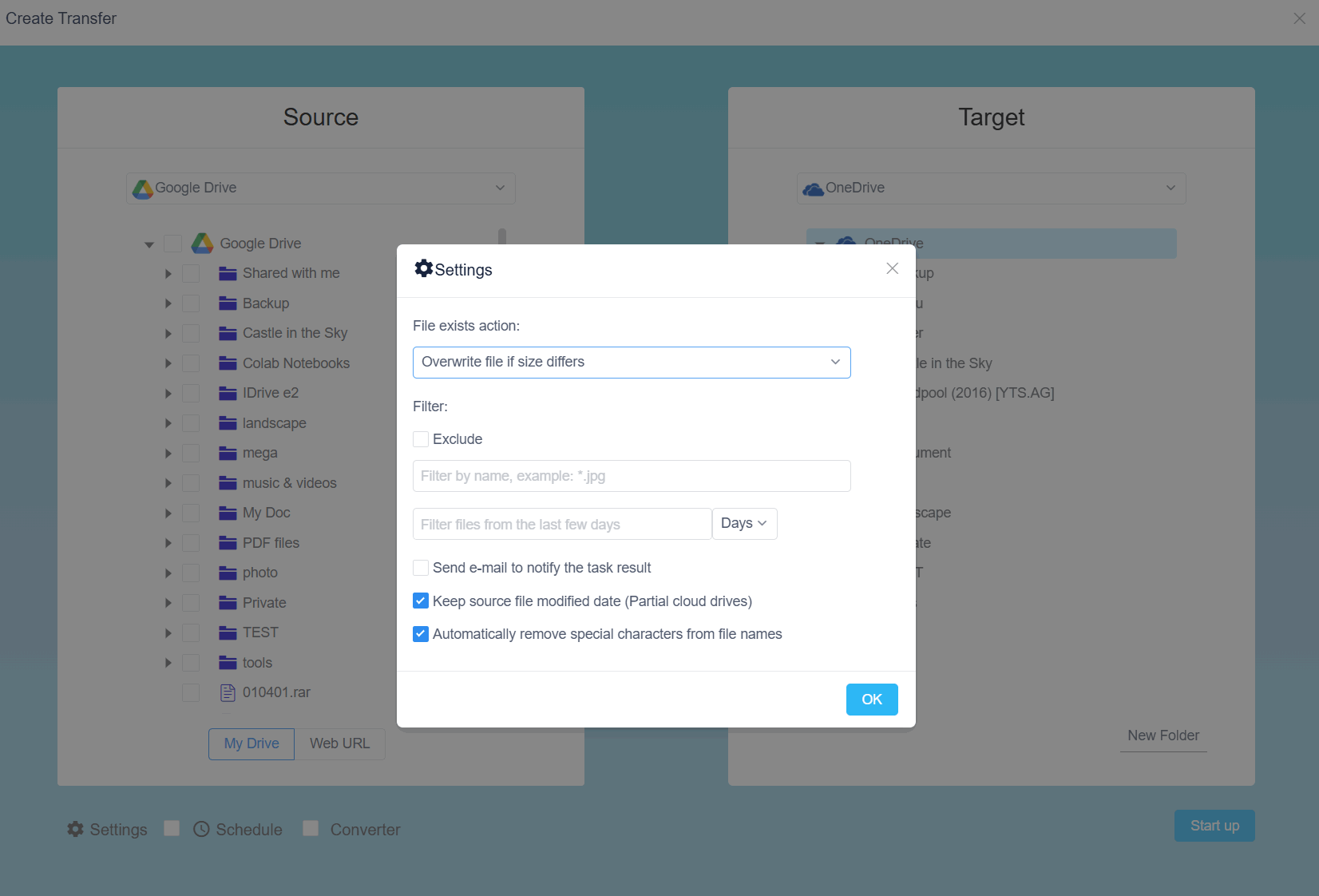
転送を開始する前に、状況に合わせてタスク設定を行うことができます。
たとえば、既存ファイルをスキップする、ファイルを上書きする、特定のファイル形式をフィルタする、または移行タスクをより慎重に整理することができます。大きなクラウドアカウント間でファイルを転送し、重複作業を避けたい場合に便利です。
ステップ 6:転送を開始する
転送元と転送先を確認したら、転送タスクを開始します。
RiceDrive はクラウドストレージサービス間でファイルをオンラインで直接転送します。タスクはクラウド上で実行されるため、ファイルを手動でダウンロードし続ける必要はありません。タスクページで進行状況を確認し、完了後にログを確認できます。
クラウド転送ツールを使うメリット
優れたクラウド転送ツールは時間を節約し、手作業を減らせます。大きなフォルダ、複数のクラウドアカウント、またはビジネスデータを扱う場合には特に重要です。
RiceDrive を使う主なメリットは次のとおりです。
クラウドからクラウドへ直接ファイルを転送できる
ローカルのパソコンにファイルをダウンロードせずに済む
ローカルディスク容量を節約できる
手動アップロード作業を減らせる
複数のクラウドドライブをひとつの場所で管理できる
ブラウザから転送タスクを作成できる
転送タスクをオンラインで実行し続けられる
完了後に転送ログを確認できる
選択したファイルやフォルダをより柔軟に移動できる
異なるクラウドプラットフォーム間で頻繁にファイルを移動するユーザーにとって、RiceDrive は繰り返しの移行作業を簡単にする実用的なクラウド間転送アプリとして利用できます。
無料のクラウド間転送方法はある?
多くのユーザーは、追加ツールにお金を払わずにファイルを移動したいため、無料のクラウド間転送方法を探しています。手動のダウンロードとアップロードは無料で行えますが、多くの時間、ローカルストレージ、帯域幅が必要になる場合があります。
少数の小さなファイルだけを転送するのであれば、手動方法で十分な場合もあります。しかし、大きなフォルダや多数のファイルを移動する必要がある場合は、クラウド転送サービスを使うほうが実用的です。
ユーザーが最適な無料クラウド転送サービスを探すとき、通常は 3 つの点を重視します。簡単な設定、主要なクラウドドライブへの対応、そしてファイルを先にダウンロードせずに転送できることです。RiceDrive は、クラウド転送タスクをオンラインで簡単に作成し、複数のクラウドアカウントを管理したいユーザーにとって有力な選択肢です。
クラウド間転送を使うべきタイミング
クラウド間転送は多くの場面で役立ちます。特に、手動でのファイル移動が遅すぎる場合に有効です。
次のような場合は RiceDrive の利用を検討できます。
あるクラウドプロバイダーから別のプロバイダーへ移行している
大きなフォルダを移動する必要がある
ビジネスファイルをクラウドプラットフォーム間で転送したい
ローカルストレージが足りない
繰り返しのダウンロードとアップロードを避けたい
複数のクラウドアカウントを管理する必要がある
転送タスクを作成し、オンラインで実行させたい
たとえば、チームが Dropbox から Box へ移行する場合、RiceDrive は 2 つのサービス間でファイルを直接転送できます。Google Drive のファイルを OneDrive や MEGA にバックアップしたい場合も、すべてを手動で処理する代わりに、クラウド転送タスクを作成できます。
クラウド転送ツールとデスクトップ同期アプリの違い
一部のユーザーは、クラウドサービス間でファイルを移動するためにデスクトップ同期アプリを使おうとします。たとえば、Dropbox、Google Drive、OneDrive のデスクトップアプリをインストールし、ファイルをパソコンに同期してから、ローカルフォルダ間でファイルを移動します
この方法でも動作することはありますが、欠点があります。ローカルディスク容量を使い、パソコンに依存し、大きなファイルでは時間がかかる可能性があります。また、同期の競合や重複ファイルが発生すると混乱しやすくなります。
RiceDrive のようなブラウザベースのクラウド転送ツールは、転送をオンラインタスクとして作成できるため、より整理された方法です。転送元と転送先を選択し、タスクを開始し、転送ログから結果を確認します。
最適なクラウド間転送:何を重視すべきか?
最適なクラウド間転送サービスはニーズによって異なりますが、優れたツールにはいくつかの重要な機能が必要です。
実際に使っているクラウドストレージサービスに対応していること。ファイルを先にダウンロードさせることなく、直接のクラウド間転送ができること。アカウント接続と転送タスクの作成が簡単であること。また、ファイルが正常に転送されたか確認できるよう、進行状況の追跡やログも必要です。
RiceDrive は、多くの一般的な移行シナリオでこれらのニーズに対応します。複数のクラウドサービスをサポートし、転送タスクをオンラインで実行し、ユーザーが時間のかかる手動のダウンロードとアップロードを避けられるようにします。
まとめ
クラウドストレージサービス間でファイルを転送することは、難しく考える必要はありません。手動方法は少数の小さなファイルには使えますが、大きなフォルダ、業務文書、写真、動画、またはクラウドアカウント全体を移動する場合には非効率になります。
RiceDrive を使えば、ファイルをパソコンにダウンロードすることなく、あるクラウドストレージサービスから別のサービスへ直接転送できます。クラウド間移行をシンプルなブラウザベースの方法で管理したいユーザーにとって、実用的なクラウド転送ツールです。
Dropbox から Box、Google Drive から OneDrive、MEGA から Dropbox、またはあるクラウドアカウントから別のアカウントへ移動する場合でも、RiceDrive はプロセスをより簡単で、速く、整理されたものにできます。
クラウド移行をより分かりやすく管理したい場合、RiceDrive は試す価値のある便利なクラウド間転送アプリです。