Dropbox から Box へファイルを移行するのは、一見すると簡単に思えます。Dropbox からすべてのファイルをダウンロードし、それをもう一度 Box にアップロードすればよいからです。しかし、大きなフォルダ、業務文書、共有ファイル、動画、または数千件ものファイルがある場合、この手動の方法はすぐに時間がかかり、面倒な作業になってしまいます。
幸いなことに、ファイルを先にパソコンへダウンロードする必要はありません。RiceDrive のようなクラウド間移行ツールを使えば、Dropbox から Box へオンラインで直接移行できます。これにより、ローカルストレージを節約し、長時間のアップロードを避け、移行作業をより簡単に管理できます。
このガイドでは、ファイルをダウンロードせずに Dropbox から Box へ移動する方法、無料の方法を使うべき場面、そして多くのユーザーがファイルの保存先を決める前に Box vs Dropbox を比較する理由について説明します。
Dropbox から Box へ移行する理由
Dropbox は、ファイルの保存、共有、コラボレーションに広く利用されています。シンプルで使いやすく、個人、フリーランス、チームに適しています。一方で Box は、より強力なドキュメント管理、企業向けコラボレーション、ワークフロー管理、管理者機能を必要とするビジネスで選ばれることが多いサービスです。
ユーザーが Dropbox から Box へ移行したいと考える一般的な理由には、次のようなものがあります。
会社が Dropbox から Box へ切り替える予定がある
チームのファイルを Box に集約したい
より優れたドキュメント権限や管理者コントロールが必要
長期的なストレージとして Box vs Dropbox を比較している
大きなフォルダをダウンロードや再アップロードなしで移動したい
小さなファイルであれば、手動でダウンロードしてアップロードする方法でも十分かもしれません。しかし、大容量のアカウントや業務用フォルダを移行する場合は、クラウド間で直接移行する方法のほうが通常は適しています。
ダウンロードせずに Dropbox から Box へ移行できますか?
はい。RiceDrive のようなクラウド間転送サービスを使用すれば、ファイルをダウンロードせずに Dropbox から Box へ移行できます。
Dropbox のファイルをローカルのパソコンに保存してから Box に再アップロードする代わりに、RiceDrive は両方のクラウドアカウントを接続し、ファイルをクラウド間で直接転送します。つまり、移行作業はローカルディスク容量に依存せず、手動でファイルを何度もダウンロードする必要もありません。
これは、特に次のようなデータを移動する場合に便利です。
大容量の Dropbox フォルダ
業務文書
写真や動画
共有プロジェクトファイル
アーカイブファイル
複数のフォルダをまとめて移行する場合
方法 1:手動で Dropbox から Box へ移行する
従来の方法はシンプルです。
Dropbox アカウントにログインします。
移動したいファイルまたはフォルダを選択します。
それらをパソコンにダウンロードします。
Box アカウントにログインします。
ファイルを Box にアップロードします。
この方法は、少数の小さなファイルだけを移動する場合には使えます。また、サードパーティの転送ツールを使わないため、Dropbox to box free の方法のように感じられるかもしれません。
しかし、この方法には明確な制限があります。大容量ファイルのダウンロードとアップロードには長い時間がかかる場合があります。パソコンには十分なローカルストレージが必要です。インターネット接続も安定している必要があります。転送が失敗した場合、作業の一部をやり直さなければならないこともあります。ビジネス向けの移行では、この方法は通常あまり効率的ではありません。
方法 2:RiceDrive を使って Dropbox から Box へ移行する
RiceDrive は、さまざまなクラウドストレージサービス間でファイルを移動できるクラウド間転送ツールです。Dropbox、Box、Google Drive、OneDrive、MEGA、Google Photos など、人気のクラウドドライブに対応しています。
RiceDrive を使えば、Dropbox から Box への転送タスクを作成し、そのタスクをオンラインで実行できます。ファイルを先にパソコンへダウンロードする必要はありません。
ステップ 1:RiceDrive にログインする
RiceDrive にアクセスし、メールアドレスで サインイン します。RiceDrive はメール認証コードによるログインを採用しているため、デスクトップアプリをインストールしなくてもブラウザからサービスにアクセスできます。

ステップ 2:Dropbox を RiceDrive に追加する
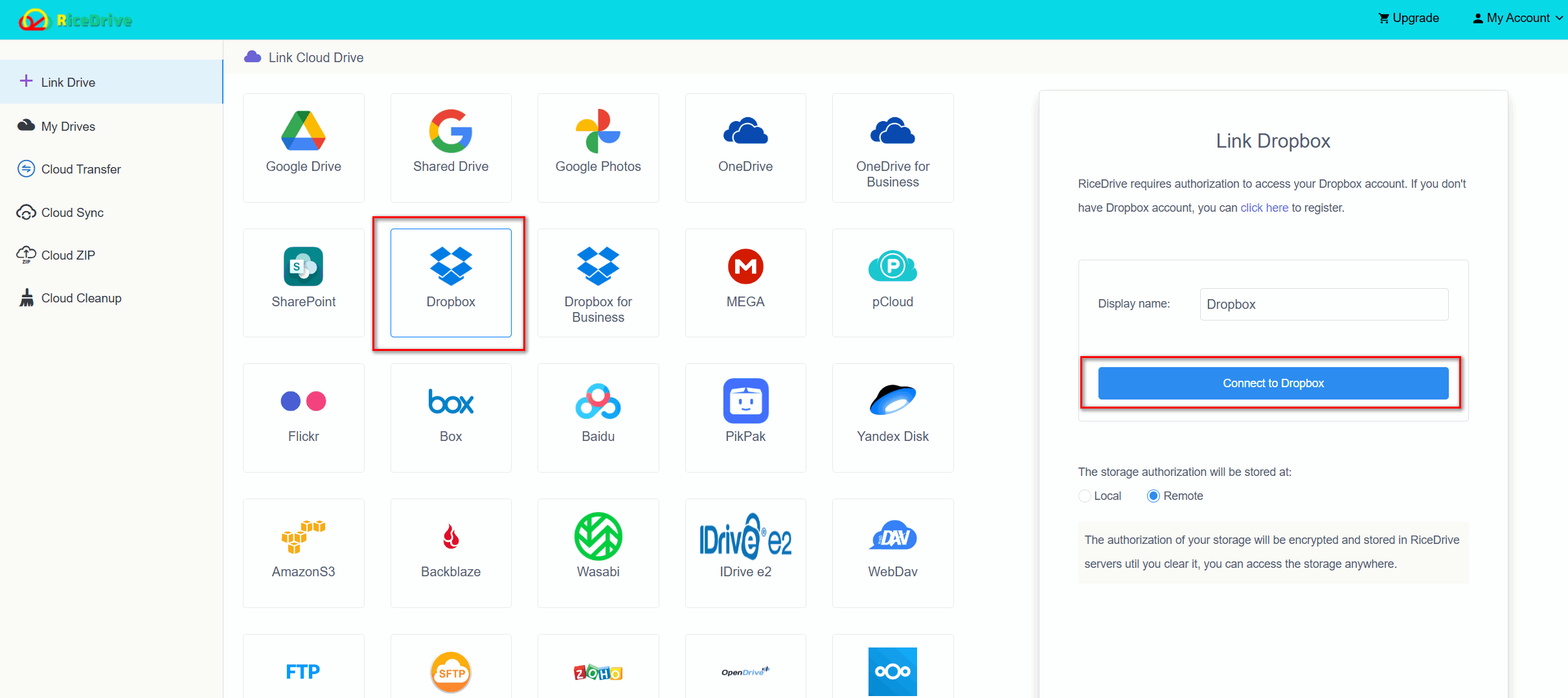
ログイン後、Link Drive ページに移動します。クラウドストレージ一覧から Dropbox を選択し、認証プロセスに従って操作します。アクセスを許可するために Dropbox にリダイレクトされます。認証が完了すると、Dropbox が RiceDrive アカウントに表示されます。
ステップ 3:Box を RiceDrive に追加する
次に、同じ方法で Box を追加します。対応しているクラウドストレージ一覧から Box を選択し、アクセスを認証して、Box が正常に接続されたことを確認します。
これで RiceDrive は、移行タスクのために Dropbox と Box の両方のアカウントにアクセスできるようになります。
ステップ 4:クラウド転送タスクを作成する
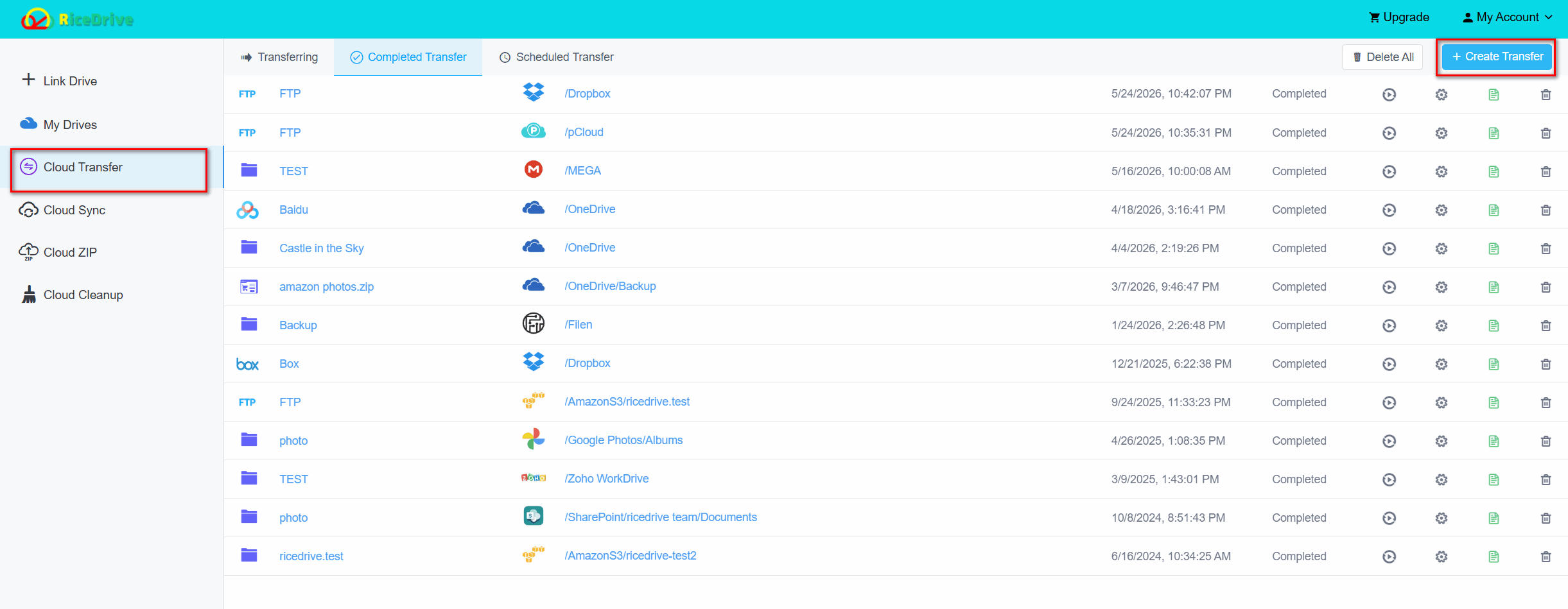
Cloud Transfer ページに移動し、Create Transfer をクリックします。
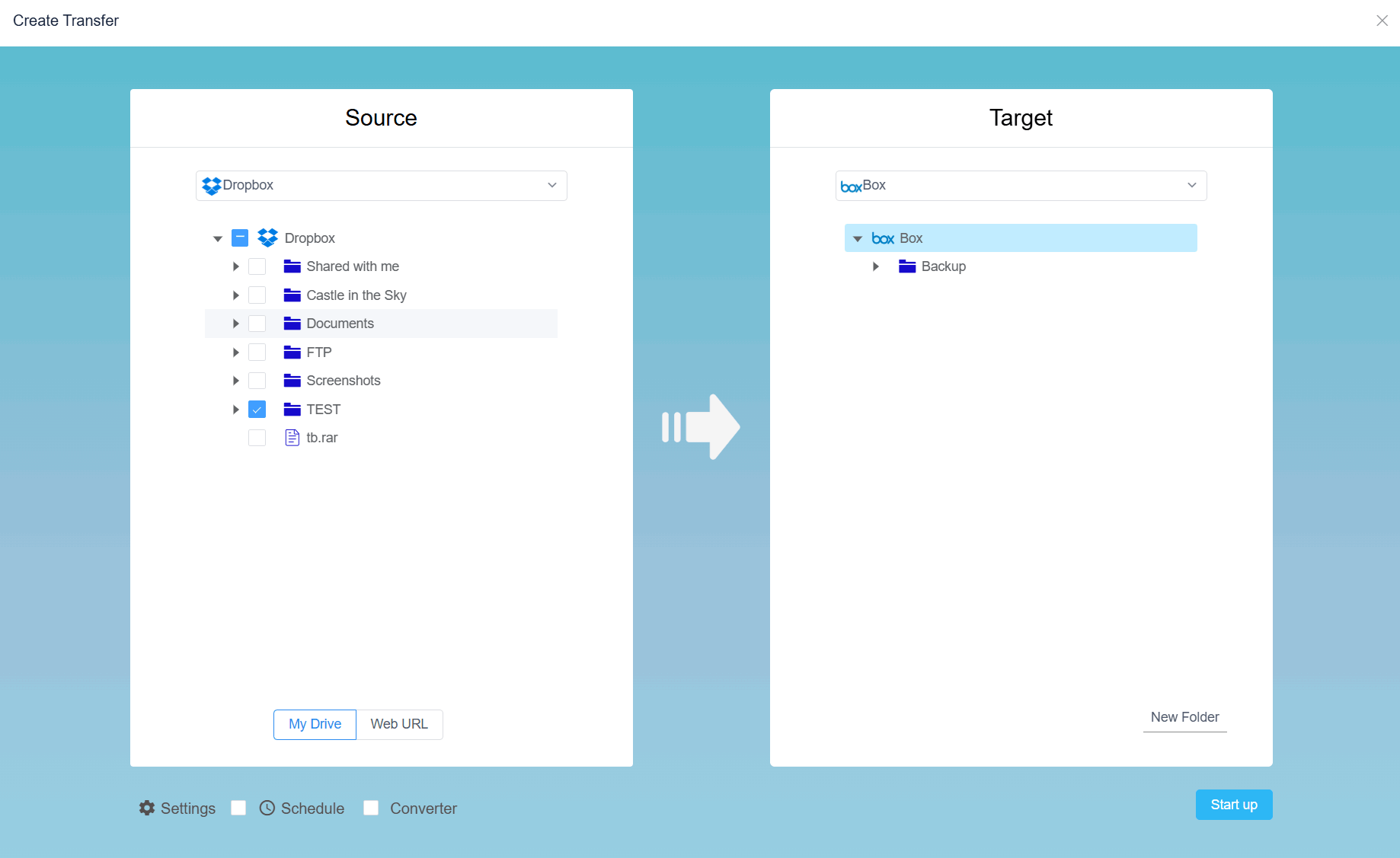
転送元のクラウドドライブとして Dropbox を選択します。次に、移行したいファイルまたはフォルダを選択します。
その後、転送先のクラウドドライブとして Box を選択し、移行したファイルを保存したいフォルダを選択します。
ステップ 5:転送設定を構成する
移行を開始する前に、必要に応じて設定を構成できます。たとえば、特定のファイルタイプをフィルタリングしたり、既存ファイルをスキップしたり、ファイルを上書きしたり、転送タスクをより細かく整理したりできます。Dropbox アカウント全体ではなく、選択したフォルダだけを移行したい場合に便利です。
ステップ 6:移行を開始する
転送元と転送先のフォルダを確認したら、Start up ボタンをクリックします。
RiceDrive は、Dropbox から Box へクラウド上で直接ファイル転送を開始します。タスクページから進行状況を確認できます。タスクはオンラインで実行されるため、ウェブページを閉じて他の作業に集中しても問題ありません。RiceDrive はバックグラウンドで移行を継続します。
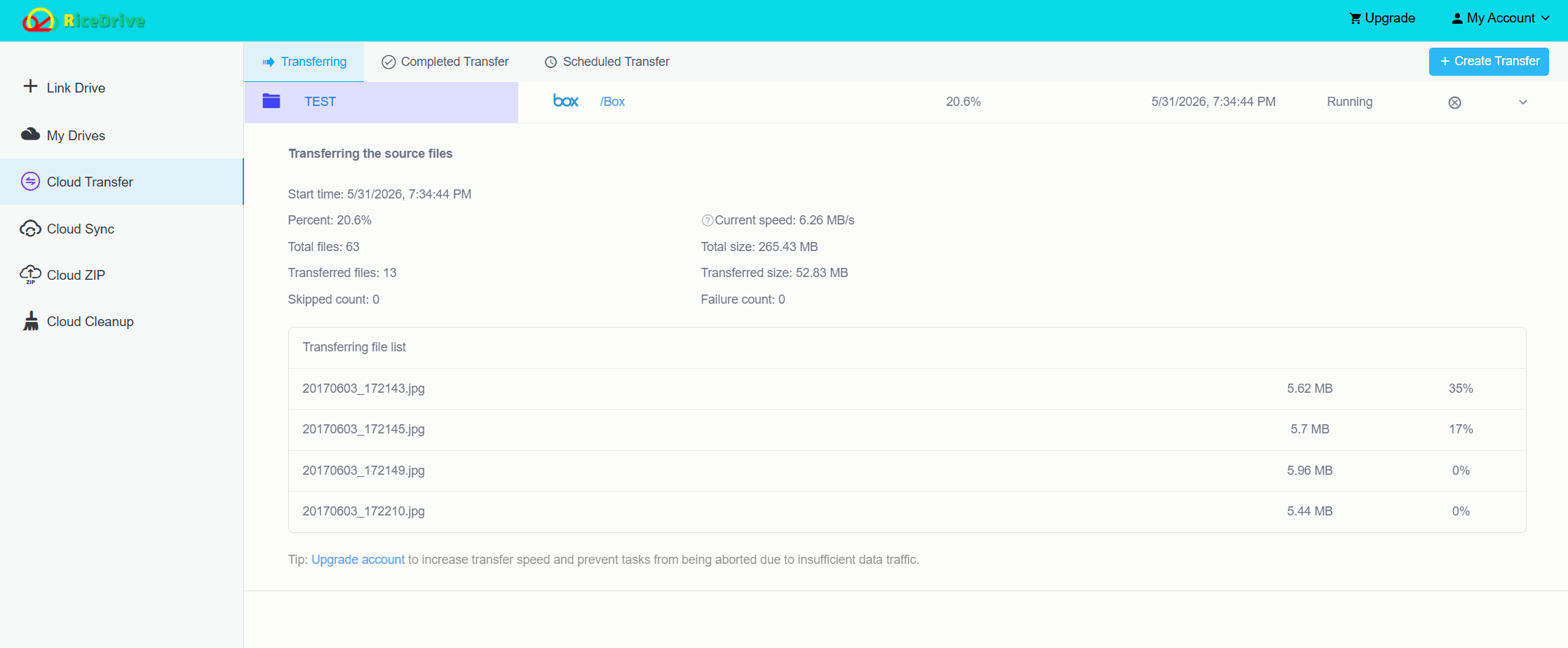
タスクが完了したら、転送ログを確認し、すべてのファイルが正常に移動されたことを確認してください。
Dropbox to Box Free:無料で移行する方法はありますか?
Dropbox to box free と検索している場合、おそらく無料でファイルを移動する方法を探しているはずです。手動でダウンロードしてアップロードする方法は無料で行えますが、時間、帯域幅、ローカルストレージを消費する可能性があります。
より便利なクラウド間移行体験を求める場合、RiceDrive はより良い選択肢になります。特に、デスクトップクライアントをインストールしたくない場合や、転送中ずっとパソコンを起動したままにしたくない場合に便利です。
小規模な移行であれば無料の方法でも十分かもしれません。より大きな転送では、クラウド移行ツールを使うことで大幅に時間を節約できます。
Box vs Dropbox:どちらを選ぶべきですか?
移行する前に、多くのユーザーは Box vs Dropbox を比較し、自分のニーズに合ったクラウドストレージサービスを判断します。
Dropbox は、シンプルなインターフェース、ファイル同期の使いやすさ、直感的な操作性で評価されることが多いです。個人、クリエイター、フリーランス、小規模チームに人気があります。
Box は、コンテンツ管理、コラボレーション制御、管理者機能、企業レベルのファイルガバナンスを必要とするビジネスや組織でよく利用されています。
どちらが絶対に優れているというわけではありません。最適な選択は、ワークフロー、チーム規模、ファイルの種類、権限管理のニーズ、予算によって異なります。
Box vs Dropbox Pricing
Box vs Dropbox pricing を比較する際は、月額料金だけを見るべきではありません。ストレージ容量、ユーザー数の制限、チーム向け機能、管理者コントロール、ファイル転送制限、セキュリティ機能、コラボレーションツールも比較する必要があります。
Dropbox は、個人向けクラウドストレージやシンプルなファイル共有では、よりなじみやすく感じられるかもしれません。Box は、高度なコンテンツ管理や企業向けコラボレーションを必要とするビジネスにとって、より魅力的な選択肢になる場合があります。
料金は時間とともに変更される可能性があるため、最終的に決定する前に、必ず最新の公式料金ページを確認してください。
Box vs Dropbox Security
セキュリティも、Box vs Dropbox security を比較するうえで重要な要素です。
Dropbox と Box はどちらも、クラウドストレージ、ファイル共有、ビジネスコラボレーションのためのセキュリティ機能を提供しています。ただし、コンプライアンス要件、アクセス制御、暗号化、管理者機能、業界ごとの要件によって、企業での評価は異なる場合があります。
組織が機密性の高い業務文書、法務関連ファイル、医療関連ファイル、財務記録、または社内データを扱っている場合は、移行前に両方のプラットフォームのセキュリティ機能とコンプライアンス機能を慎重に確認する必要があります。
一般ユーザーにとっては、正しく使用すればどちらのサービスも十分に安全に利用できます。ビジネスユーザーにとって最適な選択は、コンプライアンス要件と社内 IT ポリシーによって異なります。
Dropbox から Box への移行に RiceDrive を使う理由
RiceDrive は、Dropbox から Box への移行プロセスをよりシンプルかつ効率的にするために役立ちます。
主なメリットは次のとおりです。
ファイルをローカルのパソコンにダウンロードする必要がない
ファイルを手動で Box にアップロードする必要がない
クラウドからクラウドへ直接ファイルを転送できる
Dropbox と Box を一か所で管理できる
ブラウザから転送タスクを作成できる
タスクをバックグラウンドで実行し続けられる
移行完了後にログを確認できる
これは、多数のファイルを持っているユーザーや、よりスムーズな移行プロセスを求めているユーザーに特に役立ちます。
まとめ
Dropbox から Box への移行は、複雑である必要はありません。少数の小さなファイルだけであれば、手動でダウンロードしてアップロードする方法を使えます。しかし、大容量フォルダ、業務ファイル、または複数のディレクトリをダウンロードせずに移行したい場合、RiceDrive はより簡単なクラウド間ソリューションを提供します。
RiceDrive を使えば、Dropbox と Box を接続し、移動したいファイルを選択して転送タスクを作成し、移行をオンラインで実行できます。ローカル帯域幅を節約し、手作業を減らし、Dropbox から Box への移行をより効率的に完了できます。
Box vs Dropbox を比較したうえで、ファイルを Box に移動することを決めた場合、RiceDrive はその移行をよりスムーズに進めるのに役立ちます。