dropboxからboxへ移行できるか?ダウンロードは必要?
はい、可能です。RiceDriveでDropboxとBoxを接続すれば、Dropbox側のファイルやフォルダを選び、Boxの保存先を指定してオンライン転送を開始できます。移行データ全体をPCへ保存する必要はありません。
- 基本は3ステップ:2つのクラウドを接続 → 転送元/転送先を選択 → 転送開始。
- Box側の制限に注意:1ファイルの上限はプランによって250MB〜500GBです。
- 向いているケース:大容量フォルダ、複数回の移行、PCの空き容量や回線負荷を抑えたい場合。
DropboxとBoxはどちらも企業やチームで広く使われていますが、Dropbox内の大量データをBoxへ移す作業は、単純なコピーほど簡単ではありません。一般的な方法はDropboxからPCへダウンロードし、その後Boxへアップロードするやり方です。
少量のファイルなら十分ですが、数十GB〜数百GBの移行では、PCの空き容量、ダウンロード時間、再アップロード時間、失敗ファイルの確認が負担になります。RiceDriveは、コマンド操作を使わずブラウザ上でDropboxからBoxへクラウド間転送したいユーザー向けの方法です。
DropboxからBoxへ移行する主な理由
移行理由は会社やチームによって異なります。よくあるのは、業務ツールの統一やBox中心のコンテンツ管理へ切り替えるケースです。
- 社内ストレージの統一:部署や会社全体でBoxを標準にする。
- 共同作業:Boxの共有フォルダで社員、取引先、外部メンバーと資料を管理する。
- アカウント整理:複数クラウドの契約や管理を減らす。
- 段階的な移行:Dropboxを停止する前に重要フォルダをBoxへコピーして確認する。
移行前に確認したい4つのポイント
- 1. Boxのプランと空き容量。 転送先に十分な容量があるか、Dropbox内の大容量ファイルがBoxプランの1ファイル上限を超えていないか確認します。
- 2. ファイル名。 Boxでは255文字を超える名前や一部の予約文字、先頭/末尾の空白などが問題になることがあります。
- 3. アクセス権。 Dropbox側は読み取り可能なアカウント、Box側は保存先フォルダへアップロードできるアカウントを接続します。
- 4. まずテスト移行。 文書、画像、大容量ファイル、階層フォルダを含む小さなフォルダで試すと、本番前に制限を発見できます。
RiceDriveでDropboxからBoxへ移行する手順
ステップ1:RiceDriveにログイン
ブラウザでRiceDriveを開いてログインします。最初は無料転送容量を使い、小さなフォルダで動作確認するのがおすすめです。

ステップ2:Dropboxを接続
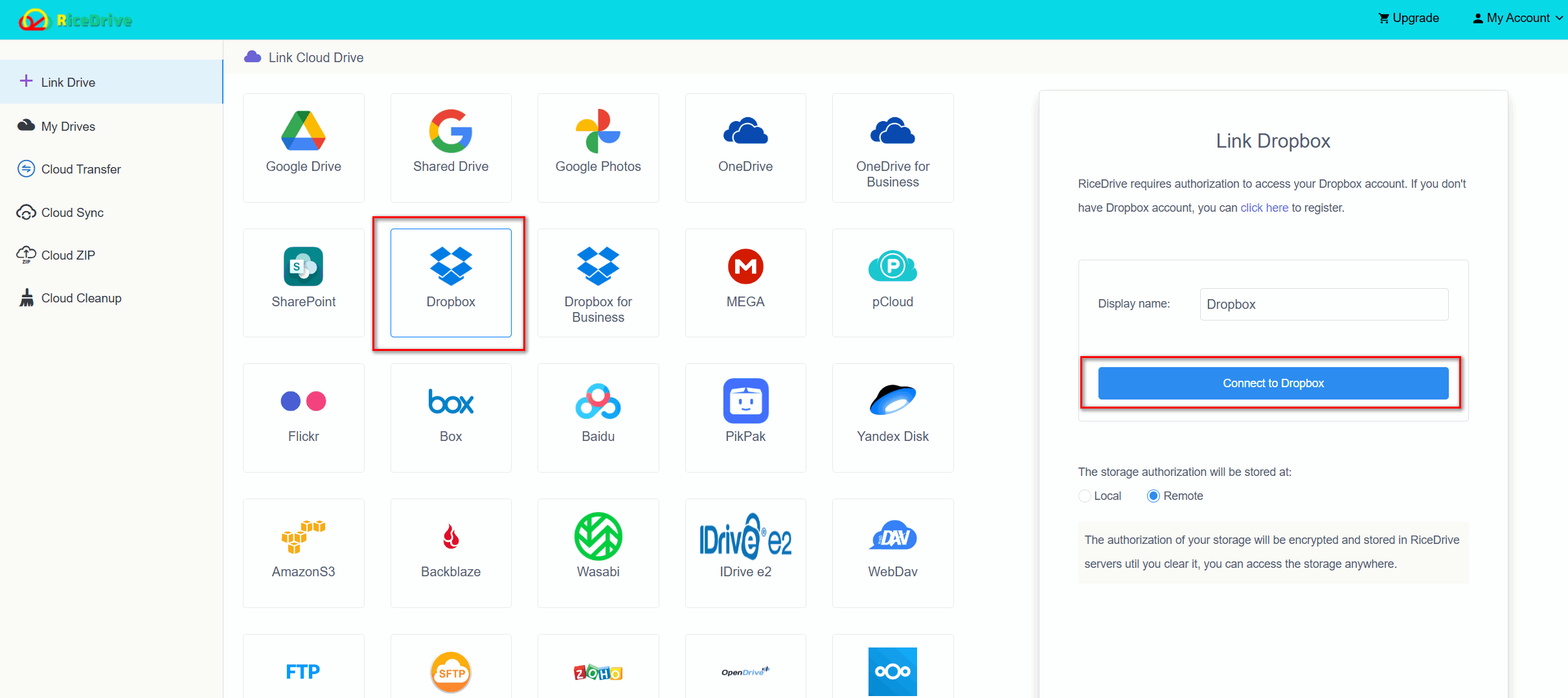
Link DriveからDropboxを選び、移行元のアカウントを認証します。接続後、必要なフォルダが表示されるか確認してください。
ステップ3:Boxを接続
同じくLink DriveからBoxを追加して認証します。複数のBoxアカウントがある場合は、分かりやすい名前を付けて誤選択を防ぎます。
ステップ4:Cloud Transferを作成
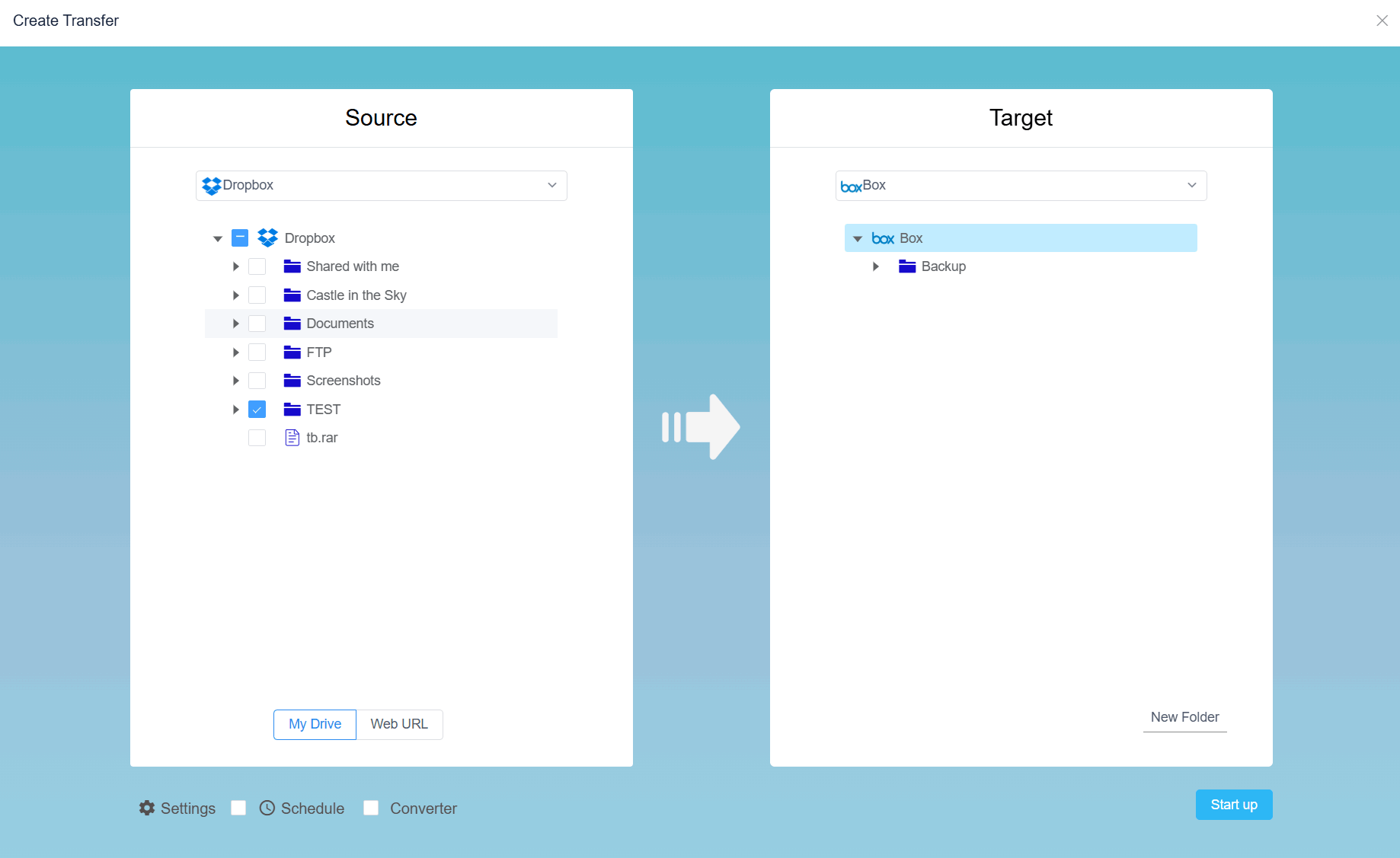
Cloud Transferを開き、転送元にDropbox、転送先にBoxを指定します。移したいファイル/フォルダとBox側の保存先を選択します。
ステップ5:必要なら転送設定を調整
利用できる場合はフィルター、重複ファイルの処理、スケジュールなどを設定します。重要な移行では、テスト前に自動上書きを多用しない方が安全です。
ステップ6:転送開始とログ確認
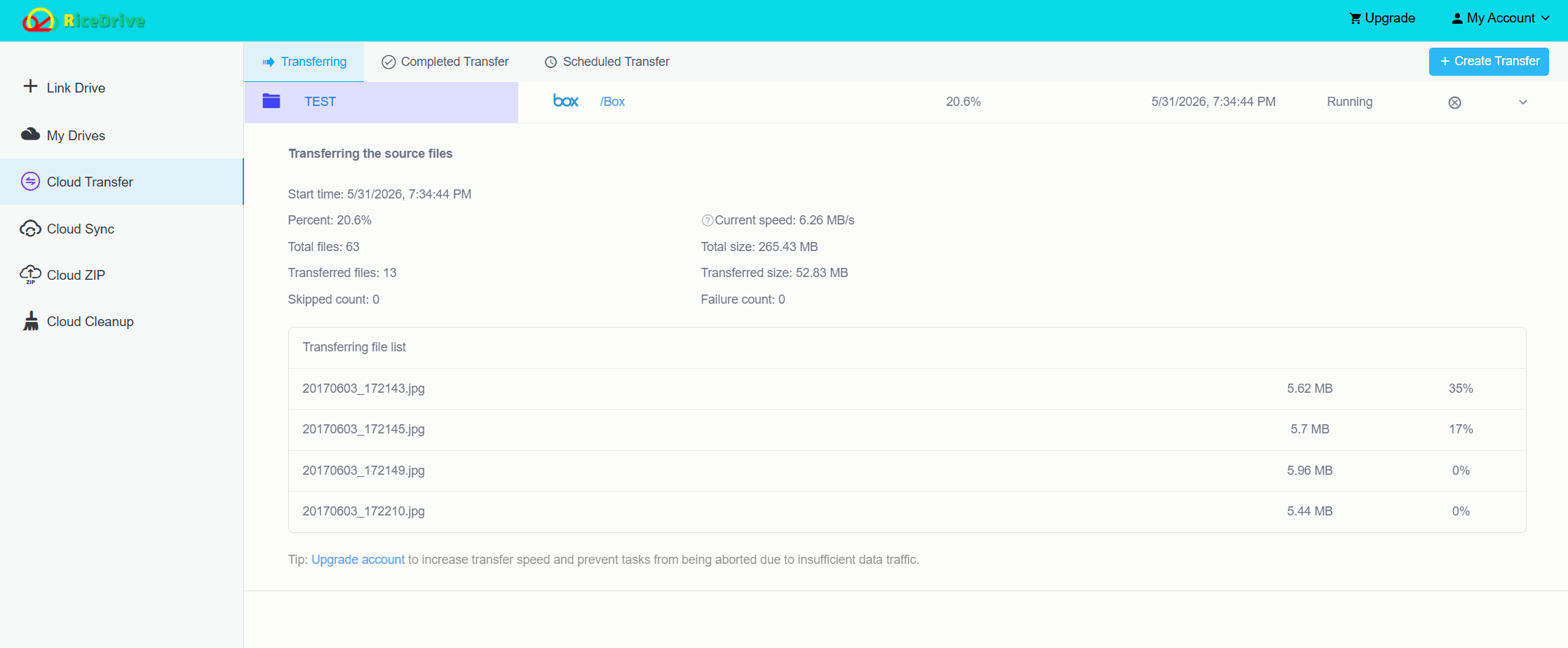
タスクを開始するとオンラインで処理されます。PCに移行データ全体を保存する必要はありません。完了後は成功だけでなく、スキップや失敗項目もログで確認します。
ステップ7:Boxで実ファイルを確認
Boxを直接開き、重要フォルダ、大容量ファイル、新しい文書、深い階層をチェックします。重要ファイルはいくつか実際に開いてから移行完了と判断してください。
別の無料方法:DropboxからダウンロードしてBoxへアップロード
少量のファイルだけなら、手動移行でも十分です。
- Dropboxにログインして必要なファイル/フォルダをダウンロードします。
- PC上に保存し、必要であればZIPを展開します。
- Boxにログインし、目的のフォルダへアップロードします。
- アップロード後、DropboxとBoxの内容を比較します。
欠点はPCが中継地点になることです。100GBの移行なら、約100GBのローカル空き容量が必要になる可能性があり、Dropbox→PCとPC→Boxの2回、自分の回線を使います。
RiceDriveと手動移行の比較
| 項目 | RiceDrive | 手動ダウンロード/アップロード |
|---|---|---|
| PCへのダウンロード | 不要 | 必要 |
| 移行全体分の空き容量 | 不要 | 必要 |
| クラウド間転送 | 対応 | 非対応 |
| オンラインで継続 | 対応 | PC環境に依存 |
| 転送ログ | あり | 限定的 |
| おすすめ | 大容量・複数回の移行 | 少量ファイル |
移行前に知っておきたいBoxの上限
Dropbox側で保存できているファイルでも、Box側のプラン上限を超えていると移行に失敗する可能性があります。Dropboxのファイルサイズ上限は最大2TBですが、Boxの1ファイル上限はプランごとに異なります。
| Boxプラン | 1ファイルの上限 |
|---|---|
| Free Personal | 250 MB |
| Personal Pro | 5 GB |
| Starter | 2 GB |
| Business | 5 GB |
| Business Plus | 15 GB |
| Enterprise | 50 GB |
| Enterprise Plus | 150 GB |
| Enterprise Advanced | 500 GB |
Boxではファイル/フォルダ名は255文字以下が必要です。また、< > : " / \ | ? * などの予約文字、先頭/末尾の空白、. と
.. などはアップロード失敗の原因になります。大規模移行前にBox公式の最新上限を確認してください。
Source: Box Support · Dropbox Help
移行後の確認チェックリスト
- DropboxとBoxの主要フォルダ構成を比較する。
- RiceDriveのログで失敗/スキップ項目を確認する。
- 文書、画像、ZIP、大容量ファイルをBox上で実際に開く。
- 共有フォルダやアクセス権は必要に応じてBox側で再設定する。
- 関係者の確認が終わるまではDropboxの元データを削除しない。
よくある質問
まとめ:DropboxからBoxへ、ダウンロードなしで移行する
少量のファイルなら手動ダウンロード/アップロードでも問題ありません。しかし容量やファイル数が増えるほど、PCの空き容量と回線負荷、確認作業が大きくなります。
RiceDriveならDropboxとBoxを接続し、転送元と転送先を選んでオンライン移行できます。本番前にBoxプランの1ファイル上限を確認し、小さなテストフォルダから開始し、Box側の検証が終わるまでDropboxの元データを保持するのがおすすめです。