¿Se puede transferir Dropbox a Box sin descargar los archivos primero?
Sí. RiceDrive permite conectar Dropbox y Box en el navegador, seleccionar los archivos de origen, elegir una carpeta de destino en Box e iniciar una transferencia online sin guardar toda la migración en el ordenador.
- Flujo básico de 3 pasos: conectar ambas nubes → elegir origen/destino → iniciar transferencia.
- Importa el límite de Box: el tamaño máximo por archivo varía entre 250 MB y 500 GB según el plan.
- Mejor para: carpetas grandes o migraciones repetidas donde descargar y volver a subir sería lento.
Dropbox y Box son servicios de almacenamiento muy utilizados, pero mover una gran cantidad de datos entre ellos no siempre es tan sencillo como arrastrar una carpeta. El método tradicional consiste en descargar desde Dropbox al ordenador y después subir los mismos archivos a Box.
Para unos pocos archivos funciona bien. Con decenas o cientos de GB, consume almacenamiento local, usa tu conexión dos veces y complica la revisión de errores. RiceDrive ofrece un flujo nube a nube más directo desde el navegador.
¿Por qué migrar de Dropbox a Box?
La razón suele estar relacionada con cambios en las herramientas de empresa, las políticas de colaboración o la consolidación del almacenamiento.
- Estandarización: la empresa adopta Box como plataforma principal de contenidos.
- Colaboración: los proyectos deben trabajar en carpetas Box compartidas con equipos o clientes.
- Consolidación: reducir el número de servicios y cuentas que hay que administrar.
- Transición gradual: copiar primero los datos críticos y cerrar Dropbox solo después de verificar la migración.
Antes de empezar: 4 comprobaciones
- 1. Espacio y plan de Box. Comprueba el espacio libre y que los archivos grandes de Dropbox no superen el límite por archivo del plan de Box.
- 2. Nombres de archivos. Box admite nombres de hasta 255 caracteres y rechaza determinados caracteres reservados o espacios al principio/final.
- 3. Permisos. La cuenta de Dropbox debe poder leer el origen y la de Box debe tener permiso de carga en la carpeta de destino.
- 4. Prueba pequeña. Migra primero una carpeta con documentos, imágenes, un archivo grande y subcarpetas para detectar problemas.
Cómo transferir Dropbox a Box con RiceDrive
Paso 1: inicia sesión en RiceDrive
Abre RiceDrive en el navegador e inicia sesión. Empieza con una carpeta pequeña utilizando el tráfico gratuito disponible.

Paso 2: conecta Dropbox
En Link Drive, selecciona Dropbox y autoriza la cuenta de origen. Comprueba que aparecen las carpetas que necesitas.
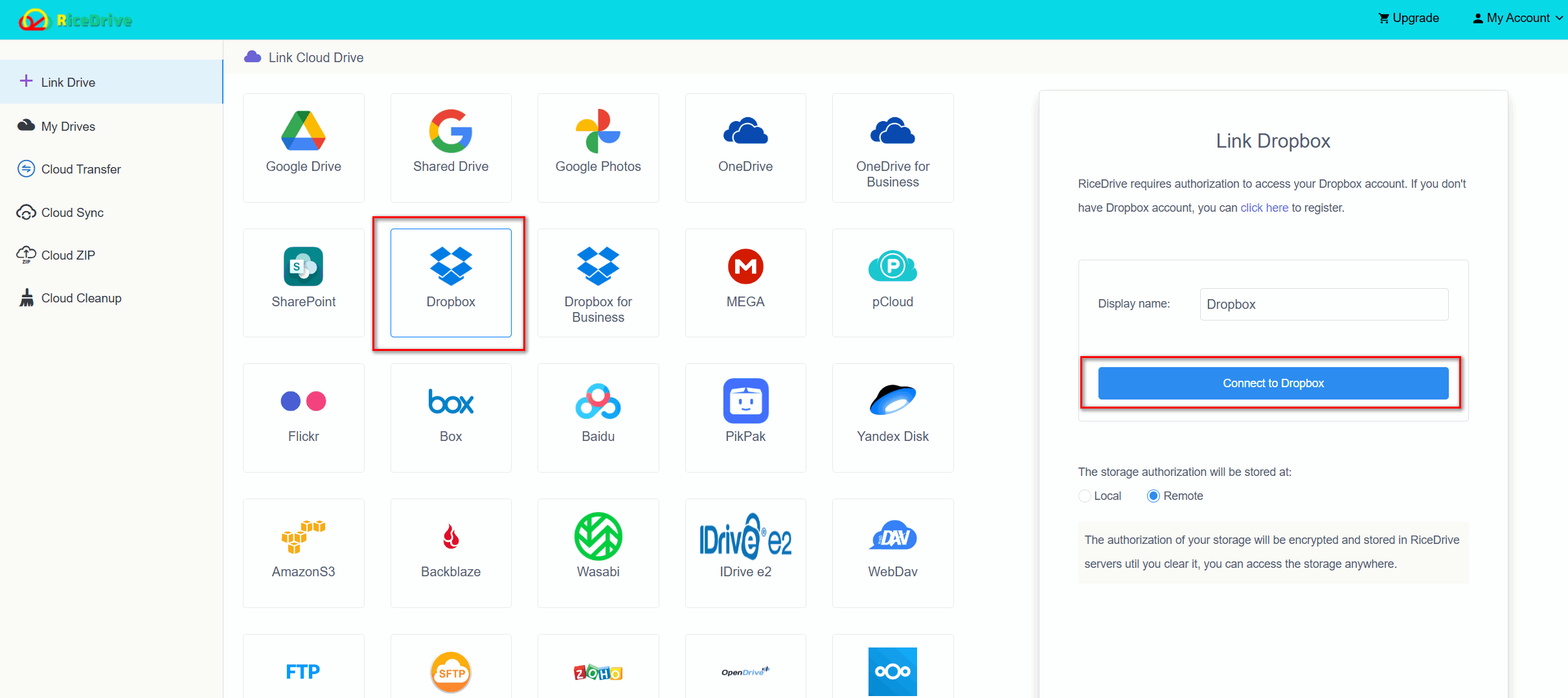
Paso 3: conecta Box
Añade Box desde Link Drive y autoriza la cuenta de destino. Si tienes varias cuentas, usa nombres claros para evitar errores.
Paso 4: crea una tarea Cloud Transfer
Abre Cloud Transfer, elige Dropbox como origen, selecciona archivos/carpetas y define la carpeta de destino en Box.
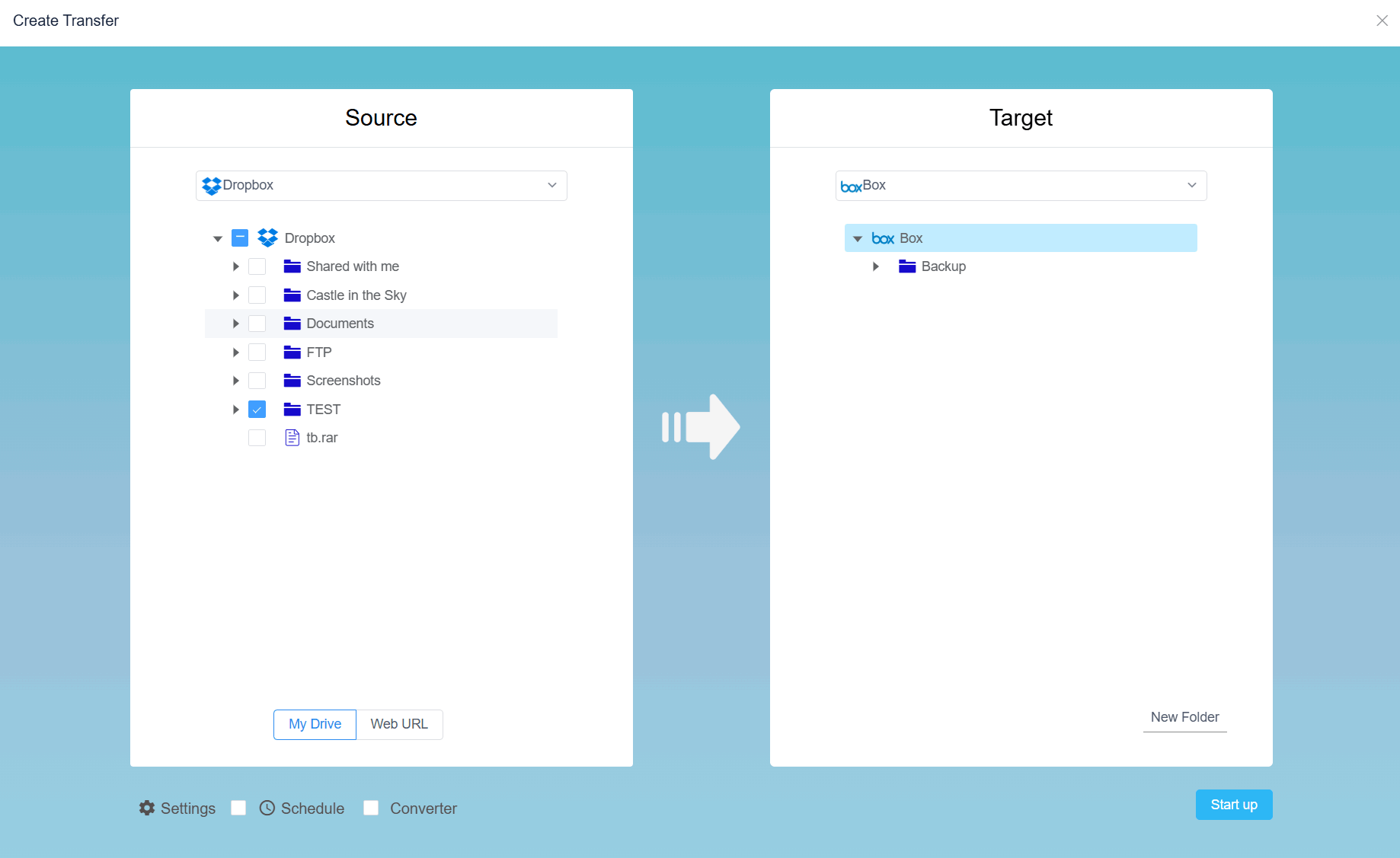
Paso 5: revisa las opciones
Cuando estén disponibles, configura filtros, tratamiento de duplicados o programación. En una migración importante, prueba antes de activar sobrescrituras automáticas.
Paso 6: inicia y revisa el registro
La tarea se procesa online, por lo que el ordenador no tiene que almacenar toda la migración. Al terminar, revisa archivos completados, omitidos y fallidos.
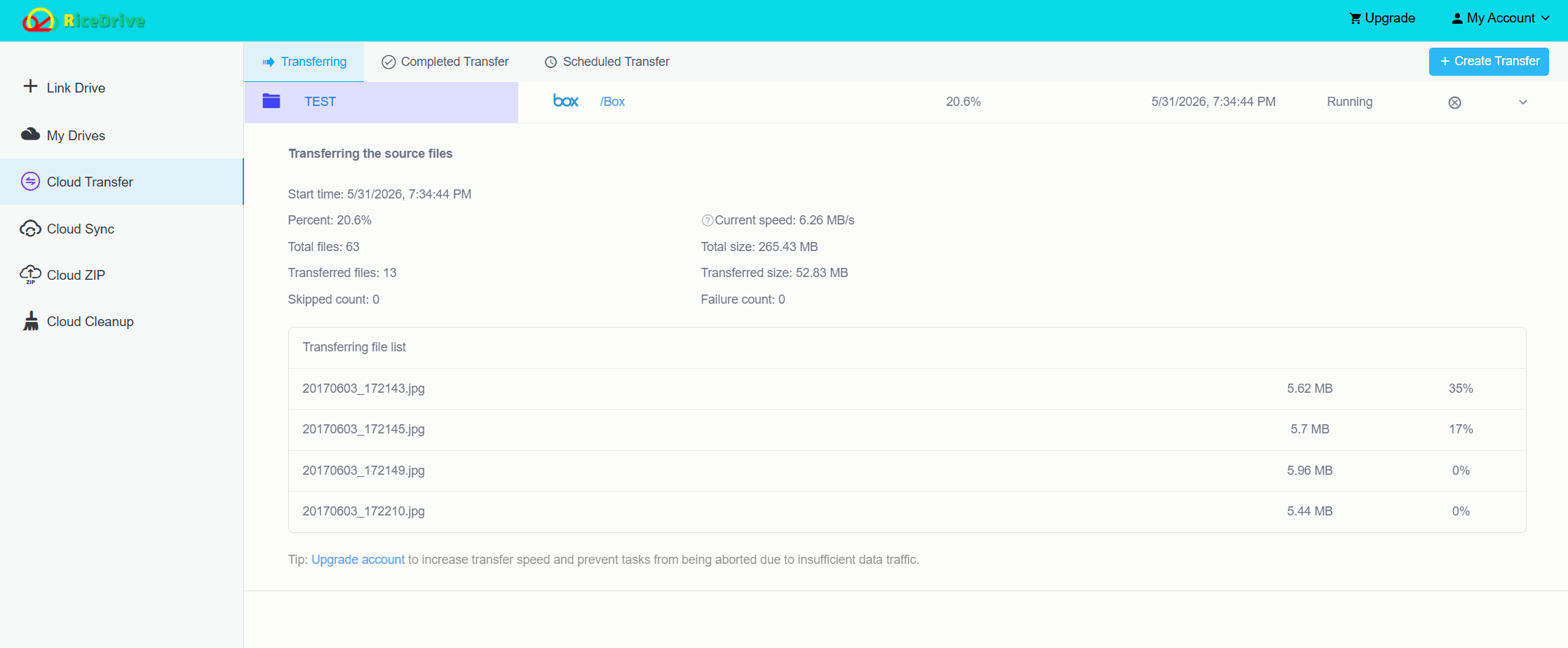
Paso 7: verifica en Box
Abre Box por separado y revisa carpetas importantes, archivos grandes y documentos recientes. Abre una muestra de archivos críticos.
Método alternativo: descargar de Dropbox y subir a Box
Para una migración pequeña, el método manual sigue siendo una opción razonable.
- Descarga los archivos o carpetas necesarios desde Dropbox.
- Guárdalos o descomprímelos en el ordenador.
- Inicia sesión en Box y súbelos a la carpeta de destino.
- Compara el contenido de Box con Dropbox.
El inconveniente es que el ordenador se convierte en intermediario. Una migración de 100 GB puede requerir aproximadamente 100 GB de espacio local y mover los datos dos veces por tu conexión.
RiceDrive vs transferencia manual Dropbox a Box
| Función | RiceDrive | Descarga/subida manual |
|---|---|---|
| Descarga local | No | Sí |
| Espacio local para toda la migración | No | Sí |
| Transferencia nube a nube | Sí | No |
| Tarea online | Sí | Depende del PC |
| Registros | Sí | Limitados |
| Ideal para | Migraciones grandes/repetidas | Pocos archivos pequeños |
Límites importantes de Box antes de migrar
El destino determina si el archivo puede aceptarse. Dropbox admite archivos de hasta 2 TB, pero un archivo de Dropbox puede fallar al copiarse a Box si supera el límite del plan de destino.
| Plan de Box | Máximo por archivo |
|---|---|
| Free Personal | 250 MB |
| Personal Pro | 5 GB |
| Starter | 2 GB |
| Business | 5 GB |
| Business Plus | 15 GB |
| Enterprise | 50 GB |
| Enterprise Plus | 150 GB |
| Enterprise Advanced | 500 GB |
Box también limita los nombres de archivos y carpetas a 255 caracteres. Caracteres reservados como
< > : " / \ | ? *, espacios al principio/final y los nombres . y
.. pueden causar errores. Consulta la documentación oficial de Box antes de una migración grande.
Source: Box Support · Dropbox Help
Lista de verificación después de la migración
- Comparar las carpetas principales de Dropbox y Box.
- Revisar elementos omitidos o fallidos en el registro de RiceDrive.
- Abrir documentos, imágenes, archivos comprimidos y ficheros grandes en Box.
- Recrear permisos y comparticiones cuando sea necesario.
- Mantener los datos originales de Dropbox hasta completar la validación.
Preguntas frecuentes
Conclusión: mueve Dropbox a Box sin el ciclo de descargar y volver a subir
Para unos pocos archivos pequeños, el método manual es suficiente. Cuando aumenta el volumen, también aumentan el almacenamiento local, el tiempo y el trabajo de verificación.
RiceDrive ofrece una alternativa desde el navegador: conecta Dropbox y Box, elige origen y destino, inicia la transferencia y verifica el resultado. Revisa el límite de tu plan de Box y comienza con una carpeta de prueba.
🚀 ¿Listo para transferir Dropbox a Box?
Iniciar transferencia gratuita →10 GB de tráfico gratis • Sin descarga local • Registros de transferencia