Dateien von Dropbox nach Box zu migrieren klingt zunächst einfach: Alles aus Dropbox herunterladen und anschließend wieder in Box hochladen. Sobald Sie jedoch große Ordner, Geschäftsdokumente, freigegebene Dateien, Videos oder Tausende von Elementen haben, wird die manuelle Methode schnell langsam und mühsam.
Die gute Nachricht ist: Sie müssen Dateien nicht zuerst auf Ihren Computer herunterladen. Mit einem Cloud-zu-Cloud-Migrationstool wie RiceDrive können Sie Dropbox direkt online zu Box migrieren. So sparen Sie lokalen Speicherplatz, vermeiden lange Upload-Zeiten und können den Migrationsprozess deutlich einfacher verwalten.
In diesem Leitfaden erfahren Sie, wie Sie Dateien ohne Download von Dropbox nach Box verschieben, wann eine kostenlose Methode sinnvoll ist und warum viele Nutzer Box vs Dropbox vergleichen, bevor sie entscheiden, wo sie ihre Dateien speichern.
Warum von Dropbox zu Box migrieren?
Dropbox wird häufig für Dateispeicherung, Freigabe und Zusammenarbeit verwendet. Es ist einfach, vertraut und eignet sich für Privatpersonen, Freelancer und Teams. Box hingegen wird oft von Unternehmen gewählt, die stärkere Dokumentenverwaltung, Zusammenarbeit auf Unternehmensebene, Workflow-Steuerung und Admin-Funktionen benötigen.
Es gibt mehrere häufige Gründe, warum Nutzer von Dropbox zu Box migrieren möchten:
Ihr Unternehmen wechselt von Dropbox zu Box
Sie möchten Teamdateien zentral in Box speichern
Sie benötigen bessere Dokumentberechtigungen oder Admin-Kontrollen
Sie vergleichen Box vs Dropbox für die langfristige Speicherung
Sie möchten große Ordner ohne Download und erneuten Upload verschieben
Bei kleinen Dateien kann das manuelle Herunterladen und Hochladen ausreichen. Bei großen Konten oder Geschäftsordnern ist eine direkte Cloud-zu-Cloud-Migration jedoch in der Regel die bessere Wahl.
Kann man Dropbox ohne Download zu Box migrieren?
Ja. Sie können Dropbox ohne Download zu Box migrieren, indem Sie einen Cloud-zu-Cloud-Transferdienst wie RiceDrive verwenden.
Anstatt Dropbox-Dateien auf Ihrem lokalen Computer zu speichern und anschließend erneut in Box hochzuladen, verbindet RiceDrive beide Cloud-Konten und überträgt Dateien direkt zwischen ihnen. Das bedeutet, dass die Migration nicht von Ihrem lokalen Speicherplatz abhängt und Sie Dateien nicht manuell immer wieder herunterladen müssen.
Das ist besonders nützlich, wenn Sie Folgendes verschieben:
Große Dropbox-Ordner
Geschäftsdokumente
Fotos und Videos
Freigegebene Projektdateien
Archivierte Dateien
Mehrere Ordner auf einmal
Methode 1: Manuelle Migration von Dropbox zu Box
Die traditionelle Methode ist einfach:
Melden Sie sich bei Ihrem Dropbox-Konto an.
Wählen Sie die Dateien oder Ordner aus, die Sie verschieben möchten.
Laden Sie sie auf Ihren Computer herunter.
Melden Sie sich bei Ihrem Box-Konto an.
Laden Sie die Dateien in Box hoch.
Diese Methode kann funktionieren, wenn Sie nur wenige kleine Dateien haben. Sie kann sich auch wie eine Dropbox to box free Option anfühlen, da Sie kein Transfer-Tool eines Drittanbieters verwenden.
Allerdings hat sie einige klare Einschränkungen. Große Dateien können lange zum Herunterladen und Hochladen benötigen. Ihr Computer braucht genügend lokalen Speicherplatz. Ihre Internetverbindung muss stabil bleiben. Wenn die Übertragung fehlschlägt, müssen Sie möglicherweise einen Teil des Vorgangs neu starten. Für Unternehmensmigrationen ist diese Methode normalerweise nicht effizient.
Methode 2: Dropbox mit RiceDrive zu Box migrieren
RiceDrive ist ein Cloud-zu-Cloud-Transfer-Tool, das Nutzern hilft, Dateien zwischen verschiedenen Cloud-Speicherdiensten zu verschieben. Es unterstützt beliebte Cloud-Laufwerke wie Dropbox, Box, Google Drive, OneDrive, MEGA, Google Photos und mehr.
Mit RiceDrive können Sie eine Transferaufgabe von Dropbox nach Box erstellen und diese online ausführen lassen. Sie müssen Dateien nicht zuerst auf Ihren Computer herunterladen.
Schritt 1: Bei RiceDrive anmelden
Gehen Sie zu RiceDrive und melden Sie sich mit Ihrer E-Mail-Adresse an. RiceDrive verwendet die Anmeldung per E-Mail-Verifizierungscode, sodass Sie über Ihren Browser auf den Dienst zugreifen können, ohne eine Desktop-App zu installieren.

Schritt 2: Dropbox zu RiceDrive hinzufügen
Gehen Sie nach der Anmeldung zur Seite Link Drive. Wählen Sie Dropbox aus der Liste der Cloud-Speicher aus und folgen Sie dem Autorisierungsprozess. Sie werden zu Dropbox weitergeleitet, um den Zugriff zu erlauben. Sobald die Autorisierung abgeschlossen ist, erscheint Dropbox in Ihrem RiceDrive-Konto.
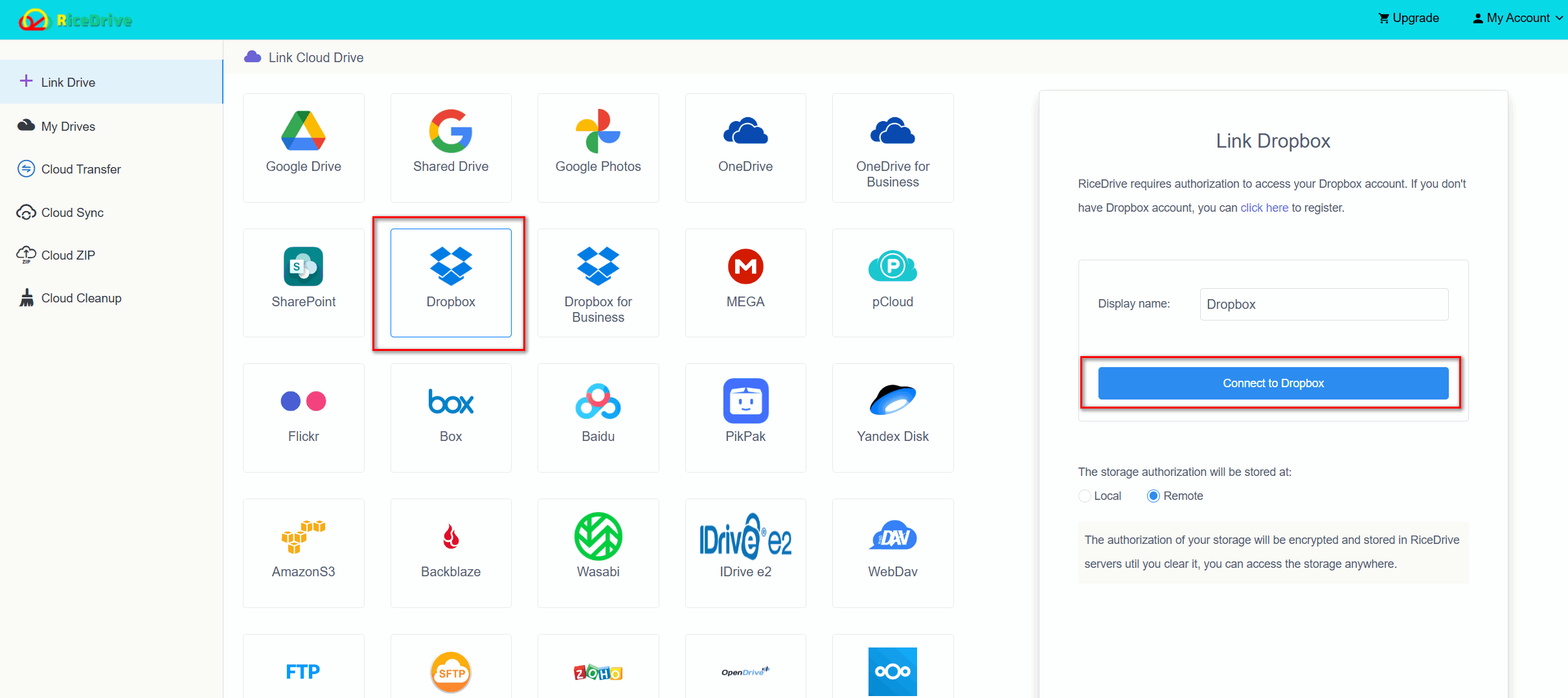
Schritt 3: Box zu RiceDrive hinzufügen
Fügen Sie Box anschließend auf die gleiche Weise hinzu. Wählen Sie Box aus der Liste der unterstützten Cloud-Speicher aus, autorisieren Sie den Zugriff und bestätigen Sie, dass Box erfolgreich verbunden wurde.
Jetzt kann RiceDrive für die Migrationsaufgabe auf sowohl Ihr Dropbox- als auch Ihr Box-Konto zugreifen.
Schritt 4: Eine Cloud-Transfer-Aufgabe erstellen
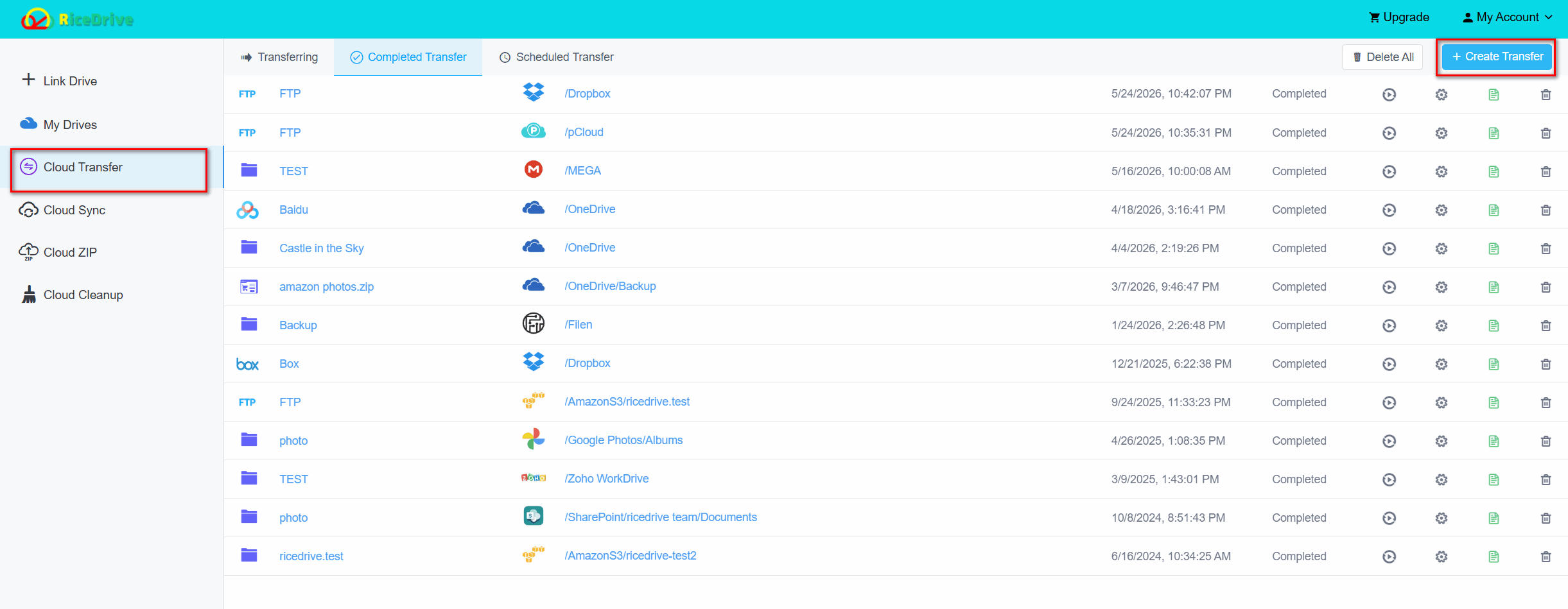
Gehen Sie zur Seite Cloud Transfer und klicken Sie auf Create Transfer.
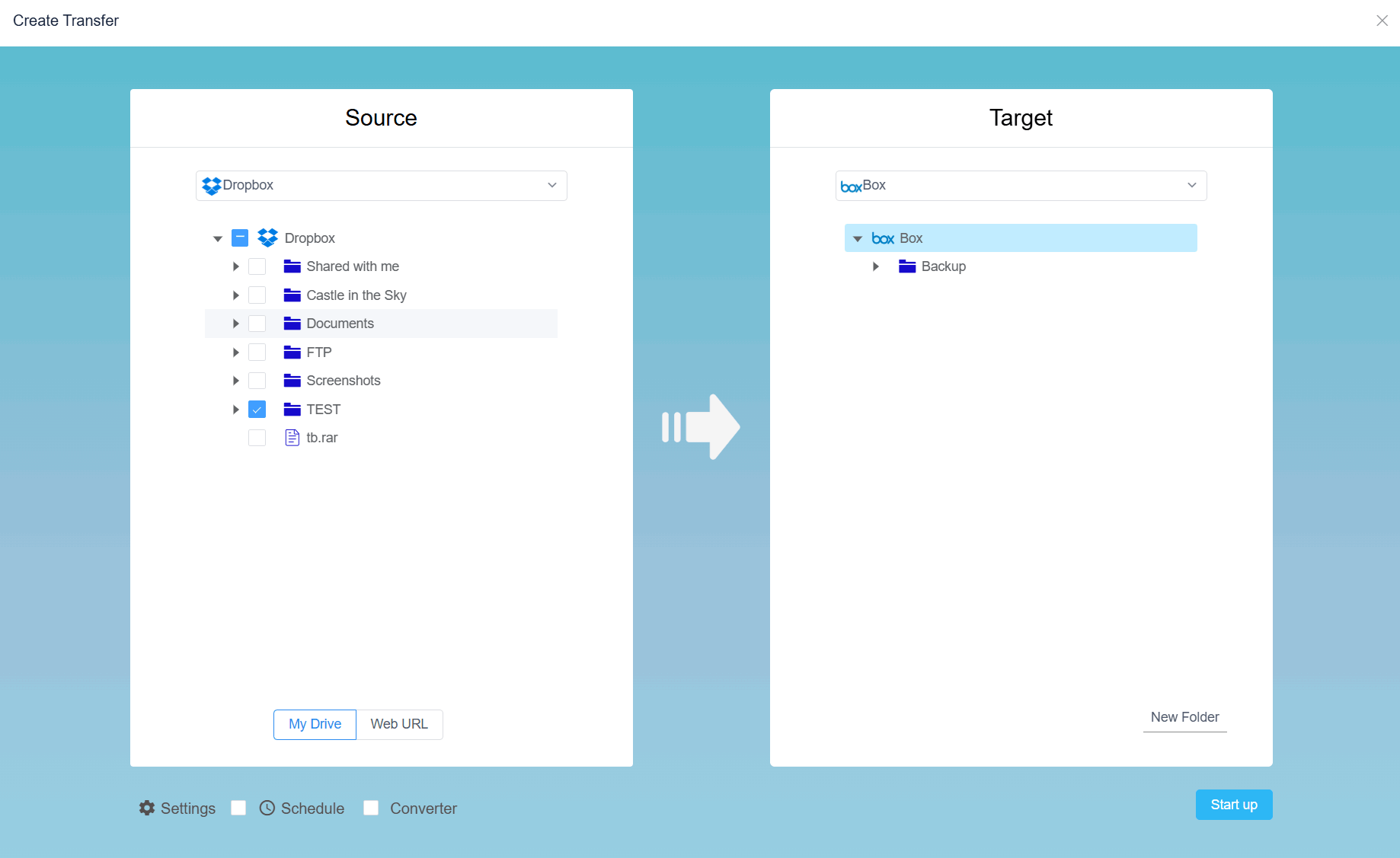
Wählen Sie Dropbox als Quell-Cloud-Laufwerk aus. Wählen Sie dann die Dateien oder Ordner aus, die Sie migrieren möchten.
Wählen Sie anschließend Box als Ziel-Cloud-Laufwerk aus und wählen Sie den Ordner, in dem Sie die migrierten Dateien speichern möchten.
Schritt 5: Transfereinstellungen konfigurieren
Bevor Sie die Migration starten, können Sie die Einstellungen nach Ihren Bedürfnissen konfigurieren. Zum Beispiel können Sie bestimmte Dateitypen filtern, vorhandene Dateien überspringen, Dateien überschreiben oder die Transferaufgabe genauer organisieren. Das ist hilfreich, wenn Sie nur ausgewählte Ordner statt Ihres gesamten Dropbox-Kontos migrieren möchten.
Schritt 6: Migration starten
Nachdem Sie die Quell- und Zielordner bestätigt haben, klicken Sie auf die Schaltfläche Start up.
RiceDrive beginnt damit, Dateien direkt in der Cloud von Dropbox nach Box zu übertragen. Sie können den Fortschritt auf der Aufgabenseite überwachen. Da die Aufgabe online ausgeführt wird, können Sie die Webseite schließen und sich auf andere Arbeiten konzentrieren. RiceDrive führt die Migration im Hintergrund weiter aus.
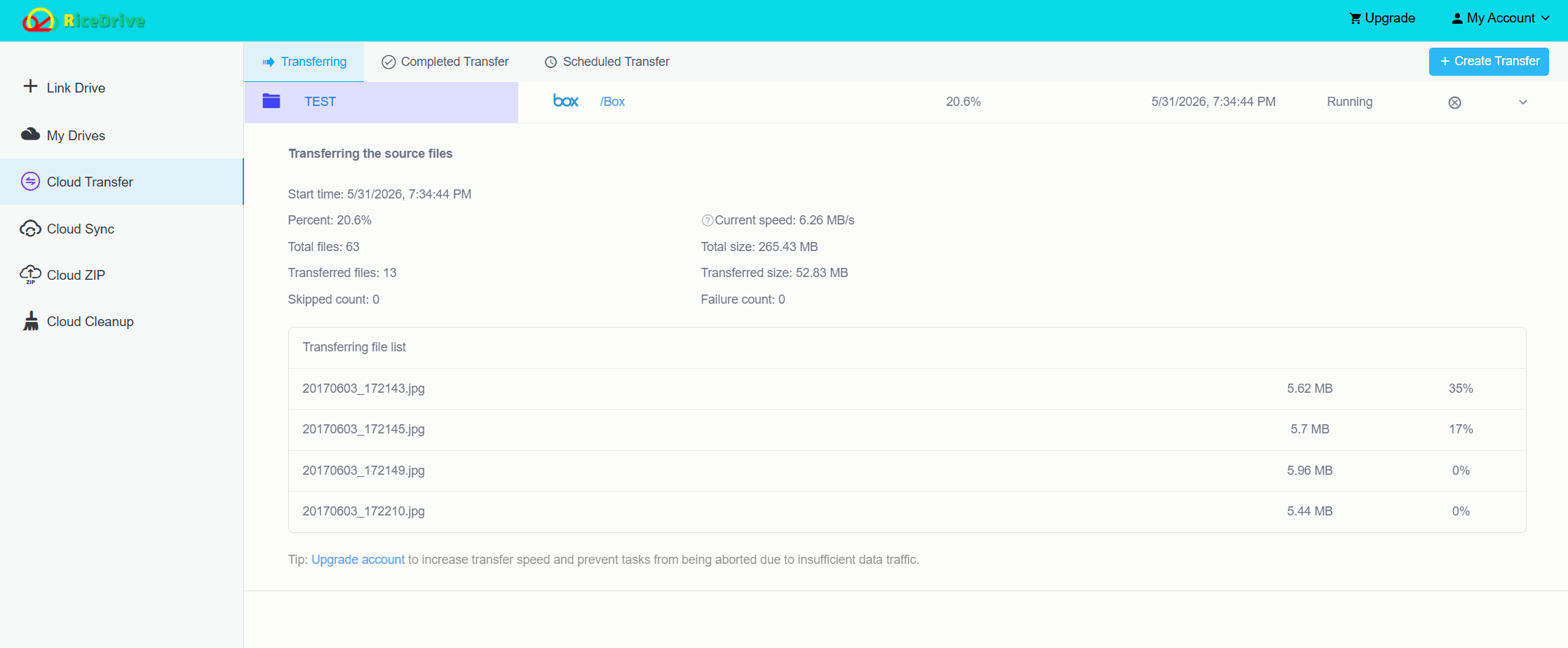
Wenn die Aufgabe abgeschlossen ist, prüfen Sie die Transferprotokolle, um zu bestätigen, dass alle Dateien erfolgreich verschoben wurden.
Dropbox to Box Free: Gibt es eine kostenlose Methode?
Wenn Sie nach Dropbox to box free suchen, suchen Sie wahrscheinlich nach einer kostenlosen Möglichkeit, Ihre Dateien zu verschieben. Die manuelle Download-und-Upload-Methode kann kostenlos sein, kostet Sie aber möglicherweise Zeit, Bandbreite und lokalen Speicherplatz.
RiceDrive kann eine bessere Option sein, wenn Sie eine bequemere Cloud-zu-Cloud-Migration wünschen. Es ist besonders nützlich, wenn Sie keine Desktop-Clients installieren oder Ihren Computer während des gesamten Transferprozesses laufen lassen möchten.
Für kleine Migrationen können kostenlose Methoden ausreichen. Bei größeren Transfers kann ein Cloud-Migrationstool deutlich mehr Zeit sparen.
Box vs Dropbox: Welche Lösung sollten Sie wählen?
Vor einer Migration vergleichen viele Nutzer Box vs Dropbox, um zu entscheiden, welcher Cloud-Speicherdienst besser zu ihren Anforderungen passt.
Dropbox wird häufig für seine einfache Benutzeroberfläche, die Dateisynchronisierung und die leichte Bedienung geschätzt. Es ist beliebt bei Privatpersonen, Kreativen, Freelancern und kleinen Teams.
Box wird oft von Unternehmen und Organisationen genutzt, die Content-Management, Kollaborationskontrollen, Admin-Funktionen und Dateigovernance auf Unternehmensebene benötigen.
Es gibt keinen universellen Gewinner. Die bessere Wahl hängt von Ihrem Workflow, Ihrer Teamgröße, dem Dateityp, Ihren Berechtigungsanforderungen und Ihrem Budget ab.
Box vs Dropbox Pricing
Beim Vergleich von Box vs Dropbox pricing sollten Sie nicht nur auf den monatlichen Preis achten. Sie sollten auch Speicherlimits, Benutzerlimits, Teamfunktionen, Admin-Kontrollen, Dateiübertragungslimits, Sicherheitsfunktionen und Kollaborationstools vergleichen.
Dropbox kann für persönlichen Cloud-Speicher und einfache Dateifreigabe vertrauter wirken. Box kann für Unternehmen attraktiver sein, die fortgeschrittenes Content-Management und Zusammenarbeit auf Unternehmensebene benötigen.
Da sich Preise im Laufe der Zeit ändern können, sollten Sie immer die neuesten offiziellen Preisseiten prüfen, bevor Sie eine endgültige Entscheidung treffen.
Box vs Dropbox Security
Sicherheit ist ein weiterer wichtiger Faktor im Vergleich Box vs Dropbox security.
Sowohl Dropbox als auch Box bieten Sicherheitsfunktionen für Cloud-Speicher, Dateifreigabe und geschäftliche Zusammenarbeit. Unternehmen können sie jedoch je nach Compliance-Anforderungen, Zugriffskontrollen, Verschlüsselung, Admin-Verwaltung und Branchenanforderungen unterschiedlich bewerten.
Wenn Ihre Organisation sensible Geschäftsdokumente, juristische Dateien, Gesundheitsdaten, Finanzunterlagen oder interne Unternehmensdaten verarbeitet, sollten Sie die Sicherheits- und Compliance-Funktionen beider Plattformen vor der Migration sorgfältig prüfen.
Für Alltagsnutzer können beide Dienste bei richtiger Nutzung ausreichend sicher sein. Für Geschäftsnutzer hängt die bessere Wahl von Ihren Compliance-Anforderungen und internen IT-Richtlinien ab.
Warum RiceDrive für die Migration von Dropbox zu Box verwenden?
RiceDrive ist nützlich, weil es den Migrationsprozess von Dropbox zu Box einfacher und effizienter macht.
Hier sind die wichtigsten Vorteile:
Keine Dateien müssen auf Ihren lokalen Computer heruntergeladen werden
Keine Dateien müssen manuell in Box hochgeladen werden
Dateien direkt von Cloud zu Cloud übertragen
Dropbox und Box an einem Ort verwalten
Transferaufgaben über den Browser erstellen
Die Aufgabe im Hintergrund weiterlaufen lassen
Protokolle nach Abschluss der Migration prüfen
Das ist besonders hilfreich für Nutzer mit sehr vielen Dateien oder für alle, die einen saubereren Migrationsprozess wünschen.
Abschließende Gedanken
Die Migration von Dropbox zu Box muss nicht kompliziert sein. Wenn Sie nur wenige kleine Dateien haben, können Sie die manuelle Download-und-Upload-Methode verwenden. Wenn Sie jedoch große Ordner, Geschäftsdateien oder mehrere Verzeichnisse ohne Download migrieren möchten, bietet RiceDrive eine deutlich einfachere Cloud-zu-Cloud-Lösung.
Mit RiceDrive können Sie Dropbox und Box verbinden, die zu verschiebenden Dateien auswählen, eine Transferaufgabe erstellen und die Migration online ausführen lassen. Es spart lokale Bandbreite, reduziert manuelle Arbeit und hilft Ihnen, die Migration von Dropbox zu Box effizienter abzuschließen.
Wenn Sie Box vs Dropbox vergleichen und sich entschieden haben, Ihre Dateien zu Box zu verschieben, kann RiceDrive Ihnen helfen, den Übergang reibungsloser zu gestalten.