Das Verwalten von Dateien über verschiedene Cloud-Speicherplattformen hinweg ist sowohl für Privatpersonen als auch für Unternehmen alltäglich geworden. Vielleicht nutzen Sie Google Drive für persönliche Dokumente, Dropbox für die Zusammenarbeit im Team, OneDrive für Microsoft-365-Dateien, MEGA für großen Speicherplatz oder Box für Geschäftsdokumente. Wenn Ihre Dateien jedoch über mehrere Dienste verteilt sind, wird eine Frage besonders wichtig: Wie können Sie Dateien zwischen Cloud-Speicherdiensten übertragen, ohne zuerst alles auf Ihren Computer herunterzuladen?
Die traditionelle Methode besteht darin, Dateien von einem Cloud-Laufwerk herunterzuladen und anschließend in ein anderes hochzuladen. Für einige kleine Dateien funktioniert das, doch sobald Sie große Ordner, Geschäftsdokumente, Fotos, Videos oder ganze Cloud-Konten verschieben müssen, wird dieser Prozess schnell langsam, umständlich und unzuverlässig.
Eine bessere Lösung ist die Verwendung eines Cloud-Transfer-Tools wie RiceDrive, mit dem Sie Dateien direkt online von einem Cloud-Speicherdienst zu einem anderen übertragen können. Mit RiceDrive können Sie Dateien zwischen Cloud-Laufwerken verschieben, ohne lokalen Speicher zu verwenden, ohne mehrere Desktop-Apps zu installieren und ohne jede Datei manuell herunter- und wieder hochladen zu müssen.
Was ist Cloud-to-Cloud-Transfer?
Cloud-to-Cloud-Transfer bedeutet, Dateien direkt von einem Cloud-Speicherdienst zu einem anderen zu verschieben. Anstatt Dateien zuerst auf Ihrem Computer zu speichern, findet die Übertragung online zwischen den Cloud-Plattformen statt.
Zum Beispiel können Sie Folgendes übertragen:
Google Drive zu OneDrive
Dropbox zu Google Drive
Dropbox zu Box
MEGA zu OneDrive
Google Fotos zu Google Drive
FTP zu Dropbox
Ein Cloud-Konto zu einem anderen Konto desselben Dienstes
Diese Art der Übertragung ist besonders nützlich, wenn Sie große Datenmengen haben oder Ihre Internetverbindung nicht stabil genug für lange Download- und Upload-Aufgaben ist.
Eine Cloud-to-Cloud-Transfer-App oder eine Online-Cloud-Transfer-Plattform vereinfacht den gesamten Prozess. Sie verbinden Ihre Cloud-Konten, wählen die Quelldateien aus, legen das Ziel-Cloud-Laufwerk fest und starten die Übertragungsaufgabe.
Warum Dateien zwischen Cloud-Speicherdiensten übertragen?
Es gibt viele Gründe, warum Nutzer Dateien von einer Cloud-Plattform auf eine andere verschieben müssen.
Vielleicht wechseln Sie wegen Preisen, Speicherlimits, Funktionen für Zusammenarbeit oder Sicherheitsanforderungen von einem Cloud-Speicheranbieter zu einem anderen. Ein Unternehmen kann Teamdateien von Dropbox zu Box migrieren. Ein Nutzer kann Fotos von Google Fotos zu OneDrive übertragen. Jemand anderes möchte vielleicht wichtige Dateien von Google Drive in MEGA sichern.
Hier sind einige häufige Szenarien:
Dateien von einem alten Cloud-Konto in ein neues verschieben
Wichtige Dateien auf einem anderen Cloud-Laufwerk sichern
Unternehmensdokumente auf eine Business-Cloud-Plattform migrieren
Dateien aus mehreren Cloud-Konten zusammenführen
Dateien mit einem Team teilen, das einen anderen Cloud-Dienst nutzt
Die Abhängigkeit von einem einzelnen Cloud-Speicheranbieter reduzieren
Lokalen Festplattenspeicher sparen, indem man manuelle Downloads vermeidet
Für kleine Dateiübertragungen können manuelles Herunterladen und Hochladen ausreichend sein. Für größere Migrationen ist ein spezielles Cloud-Transfer-Tool jedoch meist effizienter.
Manuelle Methode: Herunterladen und Hochladen
Die einfachste Methode, Dateien zwischen Cloud-Speicherdiensten zu übertragen, ist das manuelle Herunterladen und Hochladen.
Die Schritte sind einfach:
Melden Sie sich beim Quell-Cloud-Speicherkonto an.
Wählen Sie die Dateien oder Ordner aus, die Sie verschieben möchten.
Laden Sie sie auf Ihren Computer herunter.
Melden Sie sich beim Ziel-Cloud-Speicherkonto an.
Laden Sie die Dateien erneut hoch.
Diese Methode erfordert kein zusätzliches Tool und wirkt daher möglicherweise wie eine kostenlose Cloud-to-Cloud-Transfer-Lösung. Tatsächlich ist sie aber kein echter Cloud-to-Cloud-Transfer, da Ihr Computer weiterhin in der Mitte des Prozesses beteiligt ist.
Die manuelle Übertragung hat außerdem mehrere Einschränkungen. Große Dateien benötigen viel Zeit zum Herunter- und Hochladen. Ihr Computer muss genügend Speicherplatz haben. Ihre Internetverbindung muss stabil bleiben. Wenn der Upload fehlschlägt, müssen Sie den Vorgang möglicherweise erneut starten. Für Geschäftsnutzer oder Personen mit vielen Ordnern kann diese Methode sehr viel Zeit kosten.
Bessere Methode: Dateien online mit RiceDrive übertragen
RiceDrive ist ein Online-Cloud-Transfer-Tool, das Nutzern dabei hilft, Dateien einfacher zwischen verschiedenen Cloud-Speicherdiensten zu verschieben. Anstatt Dateien auf Ihren lokalen Computer herunterzuladen, verbindet RiceDrive Ihre Cloud-Konten und überträgt Dateien direkt zwischen ihnen.
Das ist hilfreich für Nutzer, die eine einfachere und effizientere Möglichkeit zur Verwaltung von Cloud-Migrationsaufgaben suchen.
RiceDrive unterstützt viele beliebte Cloud-Speicherdienste, darunter Google Drive, OneDrive, Dropbox, Box, MEGA, Google Fotos, pCloud, FTP, SFTP, WebDAV-basierte Dienste und mehr. Dadurch können Nutzer verschiedene Cloud-Konten verwalten und Cloud-to-Cloud-Transfer-Aufgaben über eine browserbasierte Plattform erstellen.
Wenn Sie nach der besten Cloud-to-Cloud-Transfer-Option für praktische Dateimigration suchen, ist RiceDrive eine Überlegung wert, da es auf direkte Übertragung, Hintergrundaufgaben und einfache Cloud-Kontenverwaltung ausgelegt ist.
So übertragen Sie Dateien zwischen Cloud-Speicherdiensten mit RiceDrive
Die Nutzung von RiceDrive ist unkompliziert. Sie müssen keine mehreren Cloud-Desktop-Apps installieren und Dateien nicht zuerst auf Ihren Computer herunterladen.
Schritt 1: Bei RiceDrive anmelden
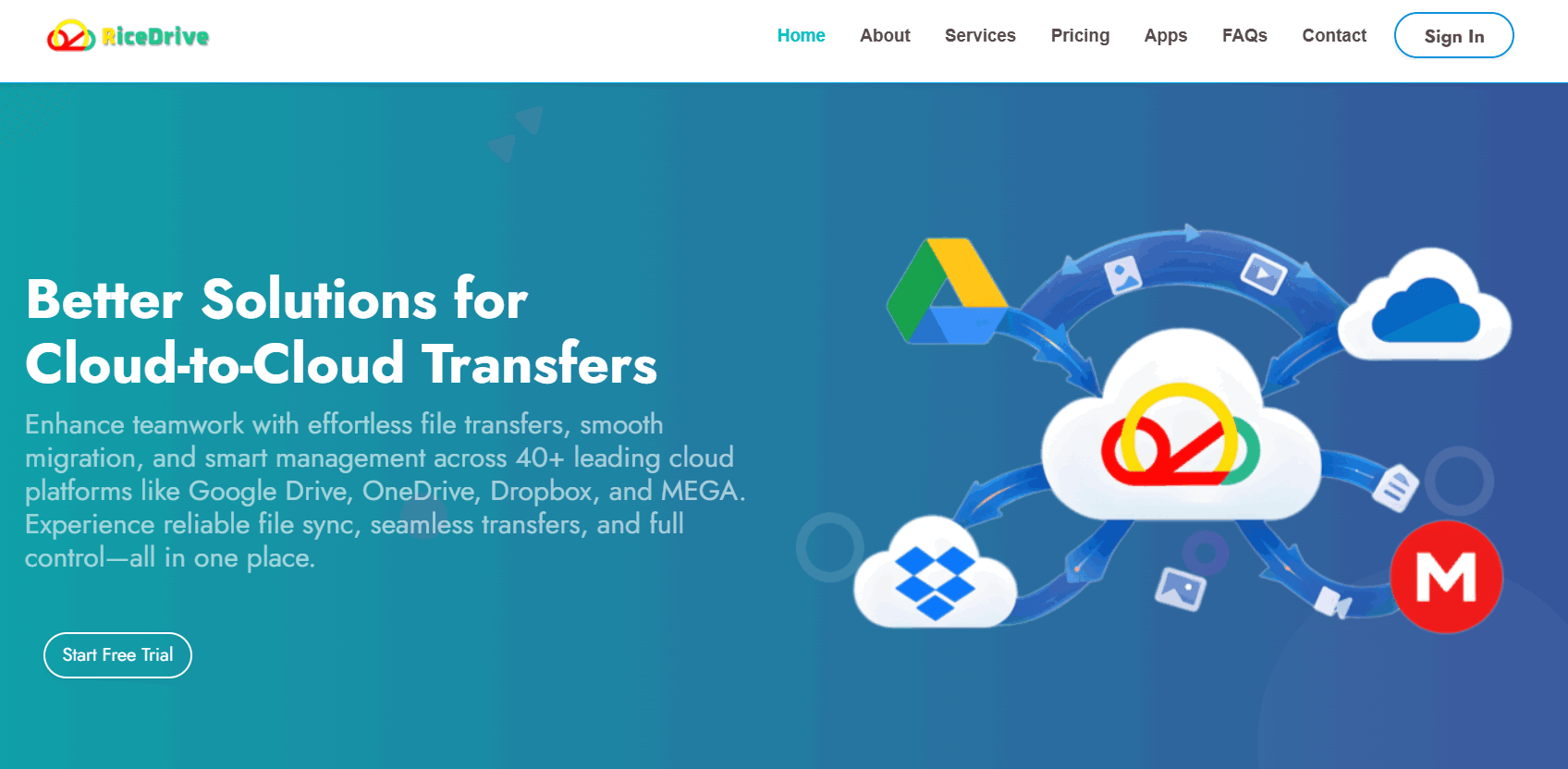
Gehen Sie zu RiceDrive und melden Sie sich mit Ihrer E-Mail-Adresse an. RiceDrive verwendet die Anmeldung per E-Mail-Verifizierungscode, sodass Sie über einen Webbrowser auf Ihr Konto zugreifen können.
Schritt 2: Ihr Quell-Cloud-Laufwerk hinzufügen
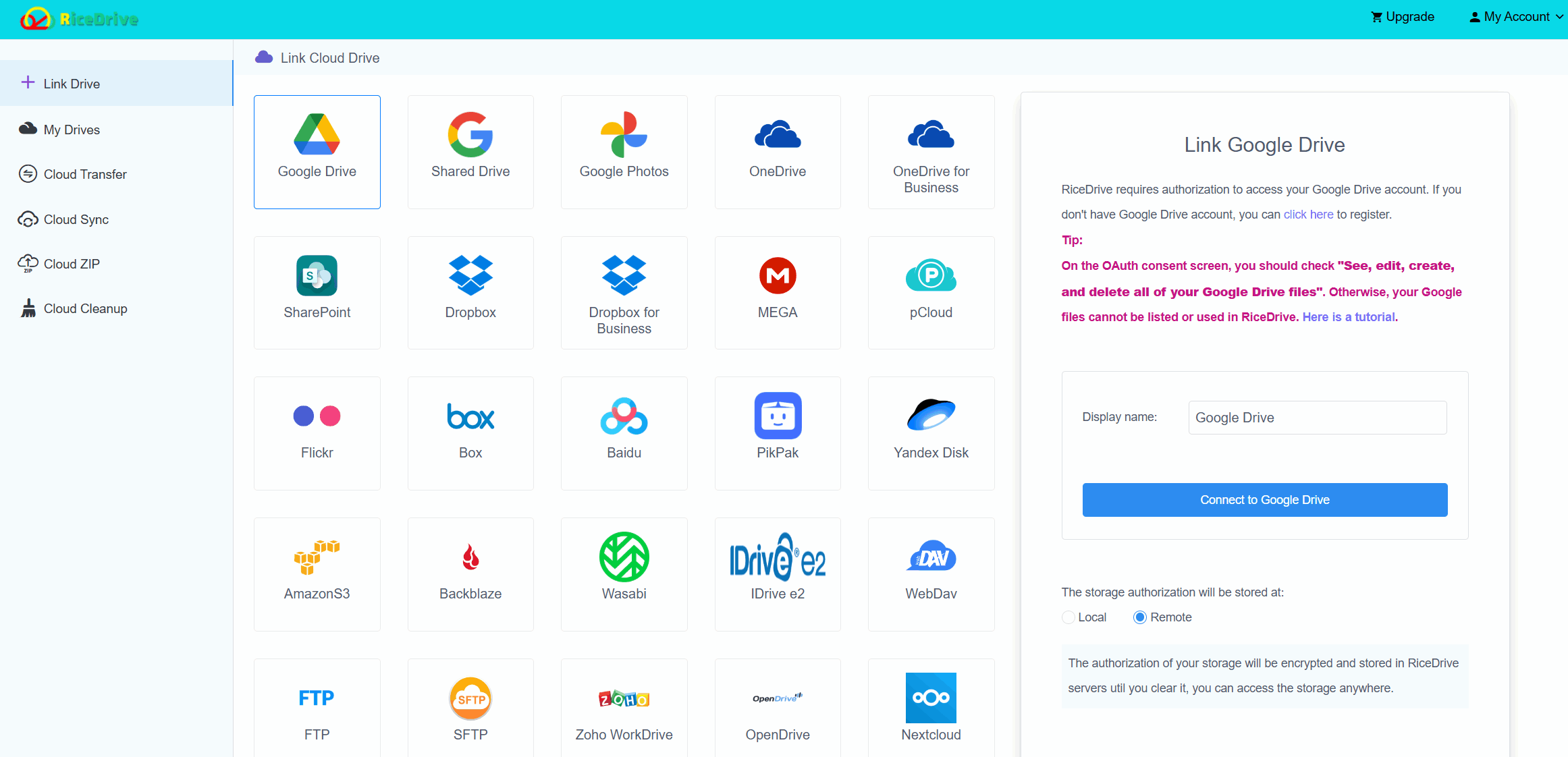
Gehen Sie nach der Anmeldung zur Seite für Cloud-Laufwerk-Verbindungen und fügen Sie den Cloud-Speicherdienst hinzu, auf dem Ihre Dateien derzeit gespeichert sind.
Wenn Sie beispielsweise Dateien von Dropbox zu Google Drive übertragen möchten, sollten Sie zuerst Dropbox als Quell-Cloud-Laufwerk hinzufügen. Folgen Sie dem Autorisierungsprozess und erlauben Sie RiceDrive den Zugriff auf das ausgewählte Cloud-Konto.
Schritt 3: Ihr Ziel-Cloud-Laufwerk hinzufügen
Fügen Sie anschließend den Cloud-Speicherdienst hinzu, in dem Sie die übertragenen Dateien speichern möchten.
Zum Beispiel können Sie Google Drive, OneDrive, Box, MEGA oder ein anderes unterstütztes Cloud-Laufwerk als Ziel hinzufügen.
Sobald beide Cloud-Konten verbunden sind, kann RiceDrive eine direkte Übertragungsaufgabe zwischen ihnen erstellen.
Schritt 4: Eine Cloud-Transfer-Aufgabe erstellen
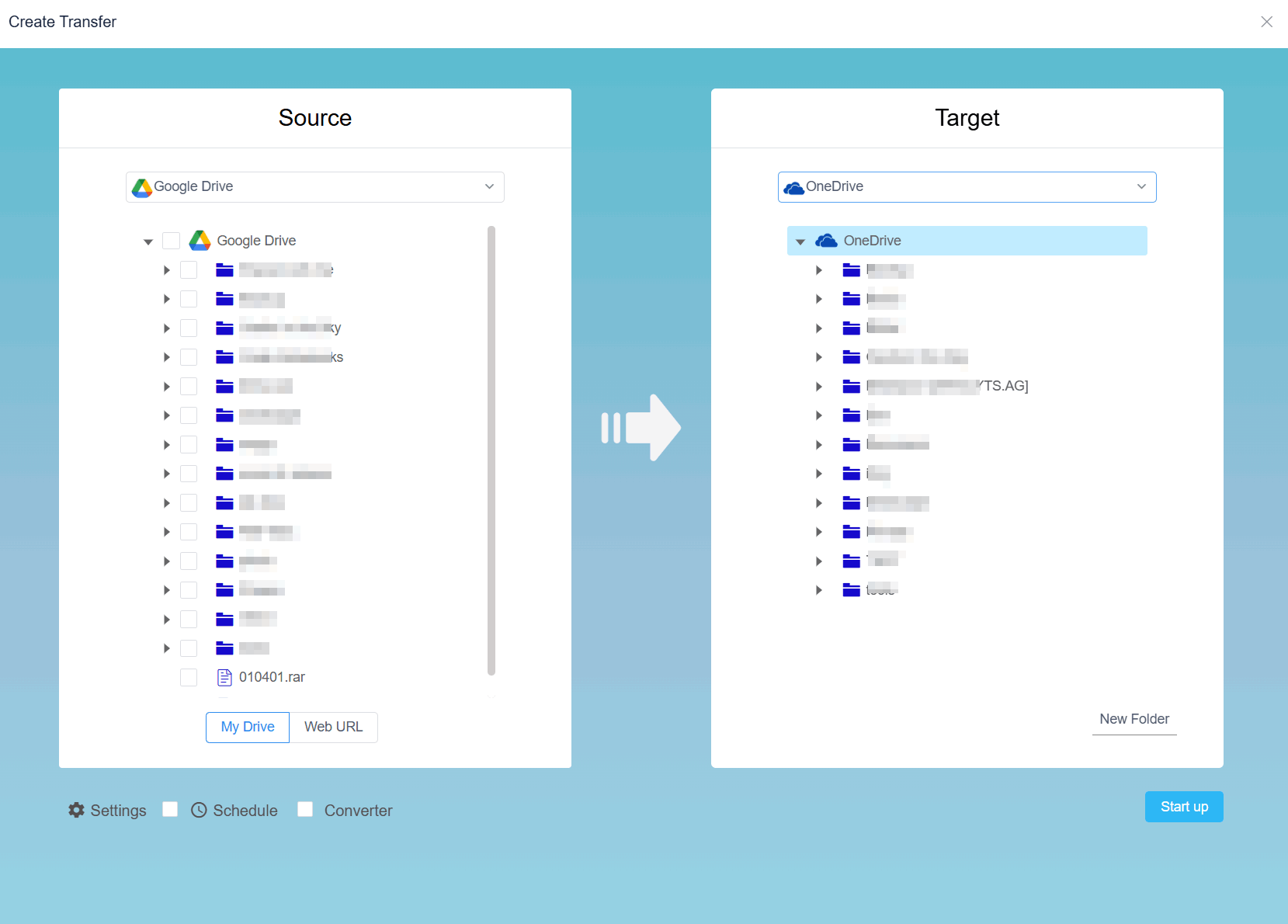
Gehen Sie zur Seite Cloud Transfer und erstellen Sie eine neue Übertragungsaufgabe.
Wählen Sie das Quell-Cloud-Laufwerk aus und markieren Sie die Dateien oder Ordner, die Sie verschieben möchten. Wählen Sie anschließend das Ziel-Cloud-Laufwerk und den Zielordner aus.
In diesem Schritt können Sie genau steuern, was übertragen werden soll. Je nach Bedarf können Sie einen einzelnen Ordner, ausgewählte Dateien oder größere Datenmengen verschieben.
Schritt 5: Übertragungsoptionen konfigurieren
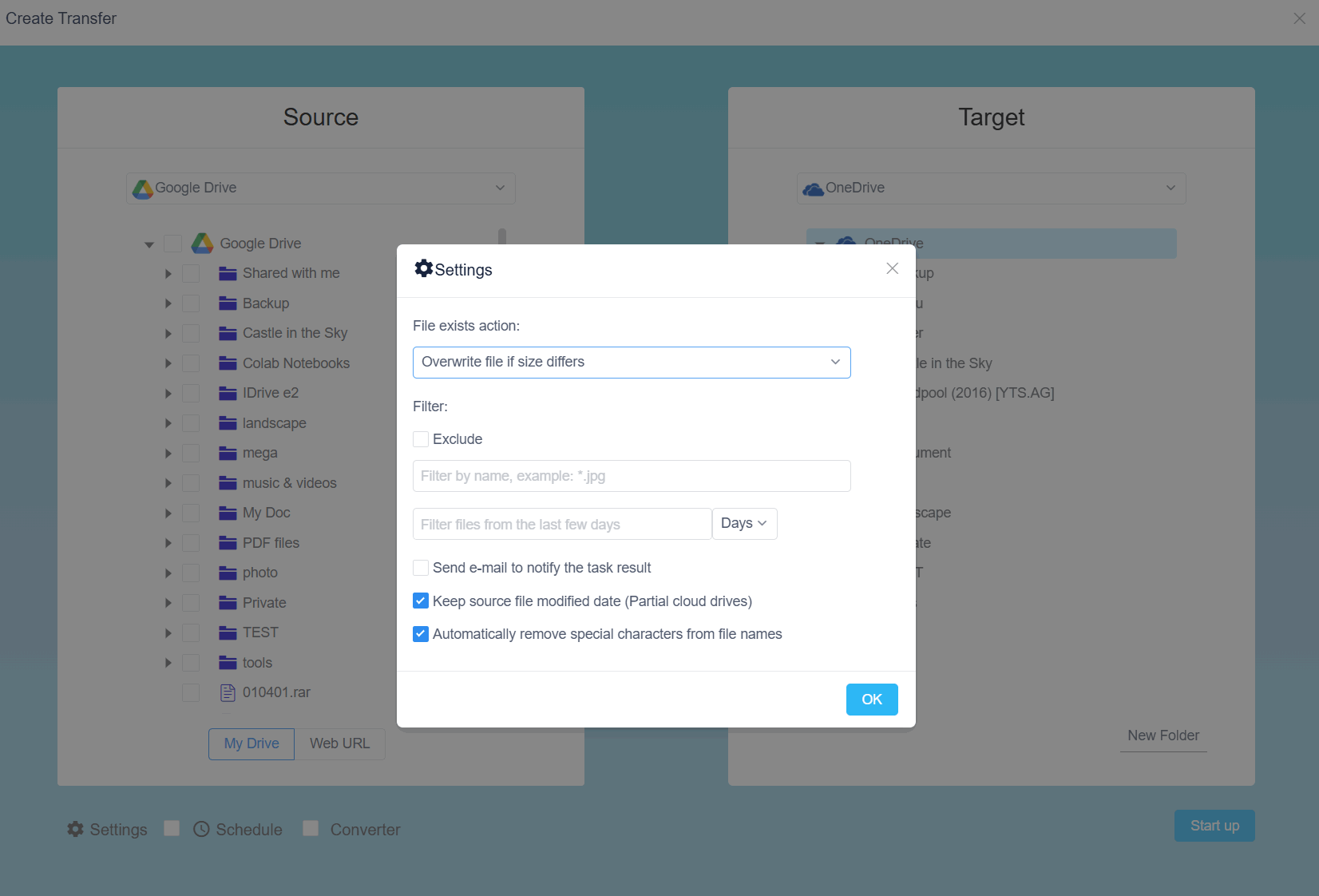
Bevor Sie die Übertragung starten, können Sie die Aufgabeneinstellungen an Ihre Situation anpassen.
Sie können beispielsweise vorhandene Dateien überspringen, Dateien überschreiben, bestimmte Dateitypen filtern oder Ihre Migrationsaufgabe sorgfältiger organisieren. Diese Optionen sind hilfreich, wenn Sie Dateien zwischen großen Cloud-Konten übertragen und doppelte Arbeit vermeiden möchten.
Schritt 6: Die Übertragung starten
Nachdem Sie Quelle und Ziel bestätigt haben, starten Sie die Übertragungsaufgabe.
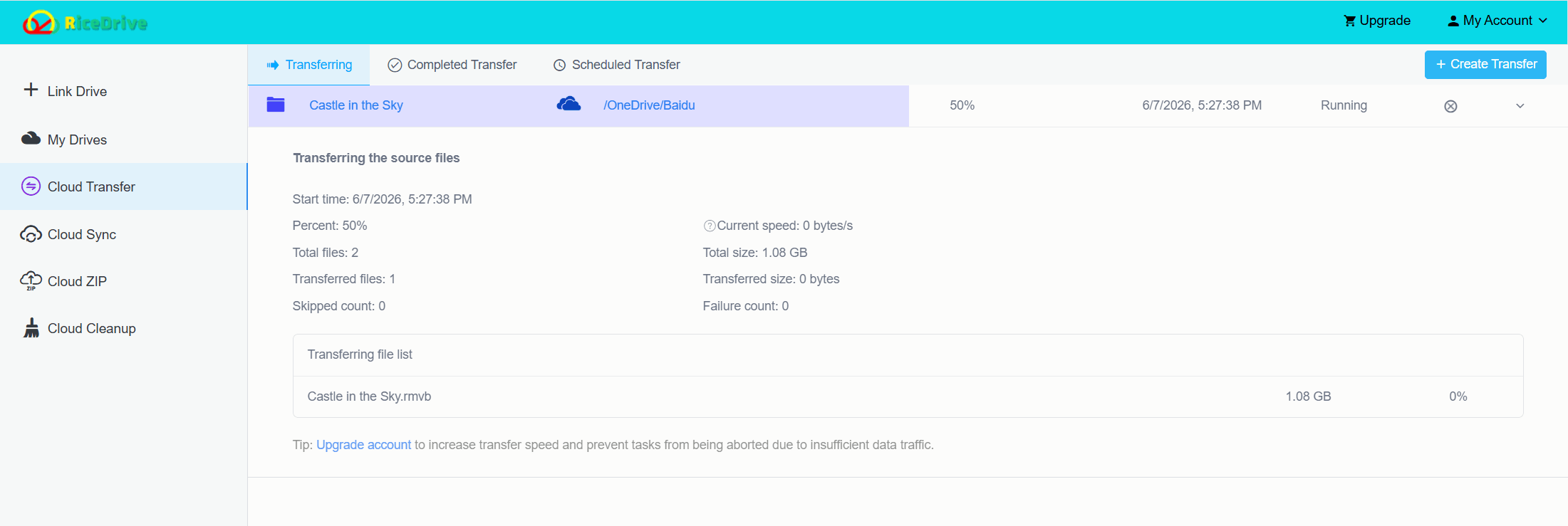
RiceDrive überträgt Dateien direkt online zwischen den Cloud-Speicherdiensten. Da die Aufgabe in der Cloud ausgeführt wird, müssen Sie Dateien nicht manuell herunterladen. Sie können den Fortschritt auf der Aufgabenseite überwachen und nach Abschluss der Aufgabe die Protokolle prüfen.
Vorteile eines Cloud-Transfer-Tools
Ein gutes Cloud-Transfer-Tool kann Zeit sparen und manuelle Arbeit reduzieren. Das ist besonders wichtig, wenn Sie mit großen Ordnern, mehreren Cloud-Konten oder Geschäftsdaten arbeiten.
Hier sind die wichtigsten Vorteile von RiceDrive:
Dateien direkt von Cloud zu Cloud übertragen
Das Herunterladen auf den lokalen Computer vermeiden
Lokalen Festplattenspeicher sparen
Manuelle Upload-Arbeit reduzieren
Mehrere Cloud-Laufwerke an einem Ort verwalten
Übertragungsaufgaben im Browser erstellen
Übertragungsaufgaben online weiterlaufen lassen
Übertragungsprotokolle nach Abschluss prüfen
Ausgewählte Dateien oder Ordner flexibler verschieben
Für Nutzer, die häufig Dateien zwischen verschiedenen Cloud-Plattformen verschieben, kann RiceDrive als praktische Cloud-to-Cloud-Transfer-App dienen, die wiederholte Migrationsaufgaben vereinfacht.
Gibt es eine kostenlose Cloud-to-Cloud-Transfer-Methode?
Viele Nutzer suchen nach einer kostenlosen Cloud-to-Cloud-Transfer-Methode, weil sie Dateien verschieben möchten, ohne für zusätzliche Tools zu bezahlen. Das manuelle Herunterladen und Hochladen kann kostenlos sein, erfordert aber oft viel Zeit, lokalen Speicher und Bandbreite.
Wenn Sie nur wenige kleine Dateien übertragen müssen, kann die manuelle Methode ausreichen. Wenn Sie jedoch große Ordner oder viele Dateien verschieben müssen, ist die Nutzung eines Cloud-Transfer-Dienstes oft praktischer.
Wenn Menschen nach dem besten kostenlosen Cloud-Transfer-Service suchen, erwarten sie in der Regel drei Dinge: einfache Einrichtung, Unterstützung für beliebte Cloud-Laufwerke und die Möglichkeit, Dateien zu übertragen, ohne sie zuerst herunterzuladen. RiceDrive ist eine starke Option für Nutzer, die auf einfache Weise online Cloud-Transfer-Aufgaben erstellen und mehrere Cloud-Konten verwalten möchten.
Wann sollten Sie Cloud-to-Cloud-Transfer verwenden?
Cloud-to-Cloud-Transfer ist in vielen Situationen nützlich, besonders wenn das manuelle Verschieben von Dateien zu langsam wird.
Sie sollten RiceDrive in Betracht ziehen, wenn:
Sie von einem Cloud-Anbieter zu einem anderen migrieren
Sie große Ordner verschieben müssen
Sie Geschäftsdateien zwischen Cloud-Plattformen übertragen möchten
Sie nicht genügend lokalen Speicherplatz haben
Sie wiederholte Download- und Upload-Schritte vermeiden möchten
Sie mehrere Cloud-Konten verwalten müssen
Sie eine Übertragungsaufgabe erstellen und online ausführen lassen möchten
Wenn Ihr Team beispielsweise von Dropbox zu Box wechselt, kann RiceDrive Dateien direkt zwischen den beiden Diensten übertragen. Wenn Sie Google-Drive-Dateien in OneDrive oder MEGA sichern möchten, können Sie ebenfalls eine Cloud-Transfer-Aufgabe erstellen, statt alles manuell zu erledigen.
Cloud-Transfer-Tool vs. Desktop-Sync-App
Einige Nutzer versuchen, Desktop-Sync-Apps zu verwenden, um Dateien zwischen Cloud-Diensten zu verschieben. Sie installieren zum Beispiel die Desktop-Apps von Dropbox, Google Drive und OneDrive, synchronisieren Dateien mit dem Computer und verschieben sie dann von einem lokalen Ordner in einen anderen
Diese Methode kann funktionieren, hat aber Nachteile. Sie nutzt lokalen Festplattenspeicher, hängt von Ihrem Computer ab und kann bei großen Dateien lange dauern. Außerdem kann sie Verwirrung verursachen, wenn Synchronisierungskonflikte oder doppelte Dateien entstehen.
Ein browserbasiertes Cloud-Transfer-Tool wie RiceDrive ist oft übersichtlicher, weil die Übertragung als Online-Aufgabe erstellt wird. Sie wählen Quelle und Ziel aus, starten die Aufgabe und prüfen das Ergebnis im Übertragungsprotokoll.
Bester Cloud-to-Cloud-Transfer: Worauf sollten Sie achten?
Der beste Cloud-to-Cloud-Transfer-Service hängt von Ihren Anforderungen ab, aber ein gutes Tool sollte mehrere wichtige Funktionen bieten.
Es sollte die Cloud-Speicherdienste unterstützen, die Sie tatsächlich nutzen. Es sollte direkte Cloud-to-Cloud-Übertragung ermöglichen, ohne Sie zum vorherigen Herunterladen von Dateien zu zwingen. Es sollte einfach sein, Konten zu verbinden und Übertragungsaufgaben zu erstellen. Außerdem sollte es Fortschrittsverfolgung und Protokolle bereitstellen, damit Sie bestätigen können, ob Dateien erfolgreich übertragen wurden.
RiceDrive erfüllt diese Anforderungen in vielen gängigen Migrationsszenarien. Es unterstützt mehrere Cloud-Dienste, führt Übertragungsaufgaben online aus und hilft Nutzern, den langsamen manuellen Prozess des Herunter- und Hochladens zu vermeiden.
Fazit
Das Übertragen von Dateien zwischen Cloud-Speicherdiensten muss nicht kompliziert sein. Die manuelle Methode kann für einige kleine Dateien funktionieren, wird aber ineffizient, wenn Sie große Ordner, Geschäftsdokumente, Fotos, Videos oder ganze Cloud-Konten verschieben müssen.
Mit RiceDrive können Sie Dateien direkt von einem Cloud-Speicherdienst zu einem anderen übertragen, ohne sie auf Ihren Computer herunterzuladen. Es dient als praktisches Cloud-Transfer-Tool für Nutzer, die eine einfache, browserbasierte Möglichkeit zur Verwaltung von Cloud-to-Cloud-Migrationen benötigen.
Ob Sie von Dropbox zu Box, von Google Drive zu OneDrive, von MEGA zu Dropbox oder von einem Cloud-Konto zu einem anderen wechseln möchten, RiceDrive kann den Prozess einfacher, schneller und besser organisiert machen.
Wenn Sie eine übersichtlichere Möglichkeit zur Verwaltung von Cloud-Migrationen suchen, ist RiceDrive eine nützliche Cloud-to-Cloud-Transfer-App zum Ausprobieren.