Kann man Dropbox zu Box übertragen, ohne die Dateien zuerst herunterzuladen?
Ja. Mit RiceDrive lassen sich Dropbox und Box in einer webbasierten Oberfläche verbinden. Sie wählen die Dropbox-Dateien aus, bestimmen den Zielordner in Box und starten den Online-Transfer, ohne die komplette Migration auf dem Computer zwischenzuspeichern.
- 3 Kernschritte: beide Clouds verbinden → Quelle/Ziel wählen → Transfer starten.
- Box-Limit beachten: das maximale Einzeldatei-Limit liegt je nach Tarif zwischen 250 MB und 500 GB.
- Besonders sinnvoll: große Ordner oder wiederholte Migrationen, bei denen Download und erneuter Upload unnötig aufwendig wären.
Dropbox und Box werden von vielen Unternehmen als Cloud-Speicher eingesetzt. Größere Datenmengen von Dropbox nach Box zu verschieben ist jedoch nicht so direkt wie ein lokaler Kopiervorgang. Der klassische Weg besteht darin, Dateien zuerst auf den Computer herunterzuladen und anschließend zu Box hochzuladen.
Für wenige kleine Dateien funktioniert das gut. Bei Dutzenden oder Hunderten Gigabyte benötigen Sie jedoch lokalen Speicher, belasten die eigene Internetverbindung zweimal und müssen fehlgeschlagene Uploads selbst nachverfolgen. RiceDrive bietet dafür einen einfacheren Cloud-to-Cloud-Workflow im Browser.
Warum von Dropbox zu Box wechseln?
Häufig entsteht der Bedarf durch neue Unternehmensstandards, veränderte Zusammenarbeit oder die Konsolidierung von Cloud-Diensten.
- Unternehmensstandard: Box wird zur zentralen Plattform für Dokumente und Inhalte.
- Zusammenarbeit: Projekte sollen in Box-Ordnern mit Teams oder externen Partnern geteilt werden.
- Konsolidierung: weniger Cloud-Konten und Abonnements verwalten.
- Geordneter Übergang: wichtige Dropbox-Daten zuerst kopieren, prüfen und den alten Dienst später reduzieren.
Vor dem Start: 4 wichtige Prüfungen
- 1. Box-Speicher und Tarif. Prüfen Sie freien Speicher und das Einzeldatei-Limit des Zieltarifs.
- 2. Datei- und Ordnernamen. Box unterstützt Namen bis 255 Zeichen; bestimmte reservierte Zeichen sowie führende oder nachgestellte Leerzeichen können Fehler verursachen.
- 3. Berechtigungen. Das Dropbox-Konto braucht Lesezugriff, das Box-Konto Schreibzugriff auf den Zielordner.
- 4. Testordner. Testen Sie zuerst einige Dokumente, Bilder, große Dateien und verschachtelte Ordner.
Dropbox mit RiceDrive zu Box übertragen
Schritt 1: Bei RiceDrive anmelden
Öffnen Sie RiceDrive im Browser und melden Sie sich an. Testen Sie zuerst einen kleinen Ordner mit dem verfügbaren kostenlosen Transferkontingent.

Schritt 2: Dropbox verbinden
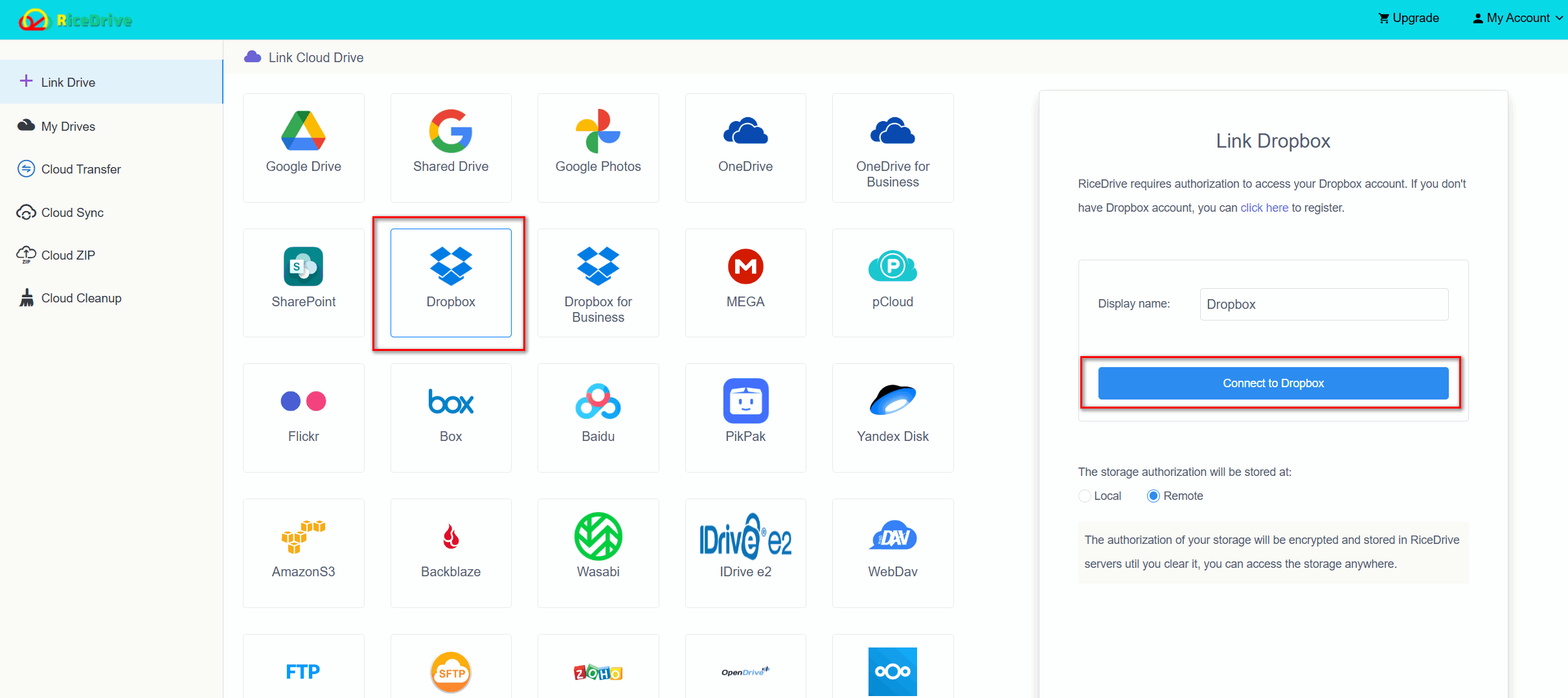
Öffnen Sie Link Drive, wählen Sie Dropbox und autorisieren Sie das Quellkonto. Kontrollieren Sie danach, ob die benötigten Ordner sichtbar sind.
Schritt 3: Box verbinden
Fügen Sie Box ebenfalls über Link Drive hinzu und autorisieren Sie das Zielkonto. Bei mehreren Box-Konten helfen eindeutige Verbindungsnamen.
Schritt 4: Cloud Transfer erstellen
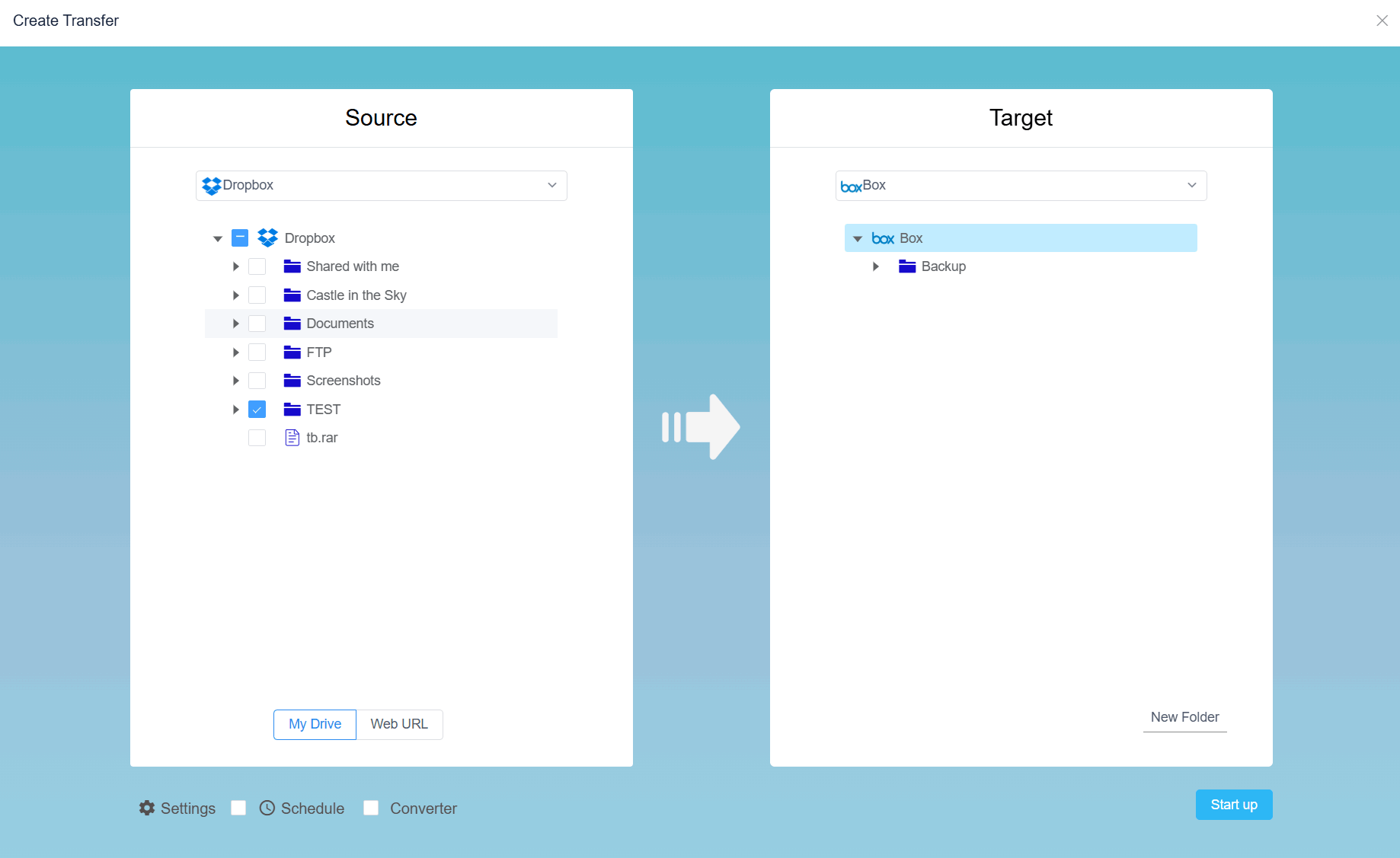
Öffnen Sie Cloud Transfer, wählen Sie Dropbox als Quelle, markieren Sie Dateien/Ordner und legen Sie den Zielordner in Box fest.
Schritt 5: Optionen prüfen
Konfigurieren Sie – falls verfügbar – Filter, Duplikatbehandlung oder Zeitplanung. Bei wichtigen Migrationen sollte automatisches Überschreiben zunächst vorsichtig eingesetzt werden.
Schritt 6: Transfer starten und Protokoll prüfen
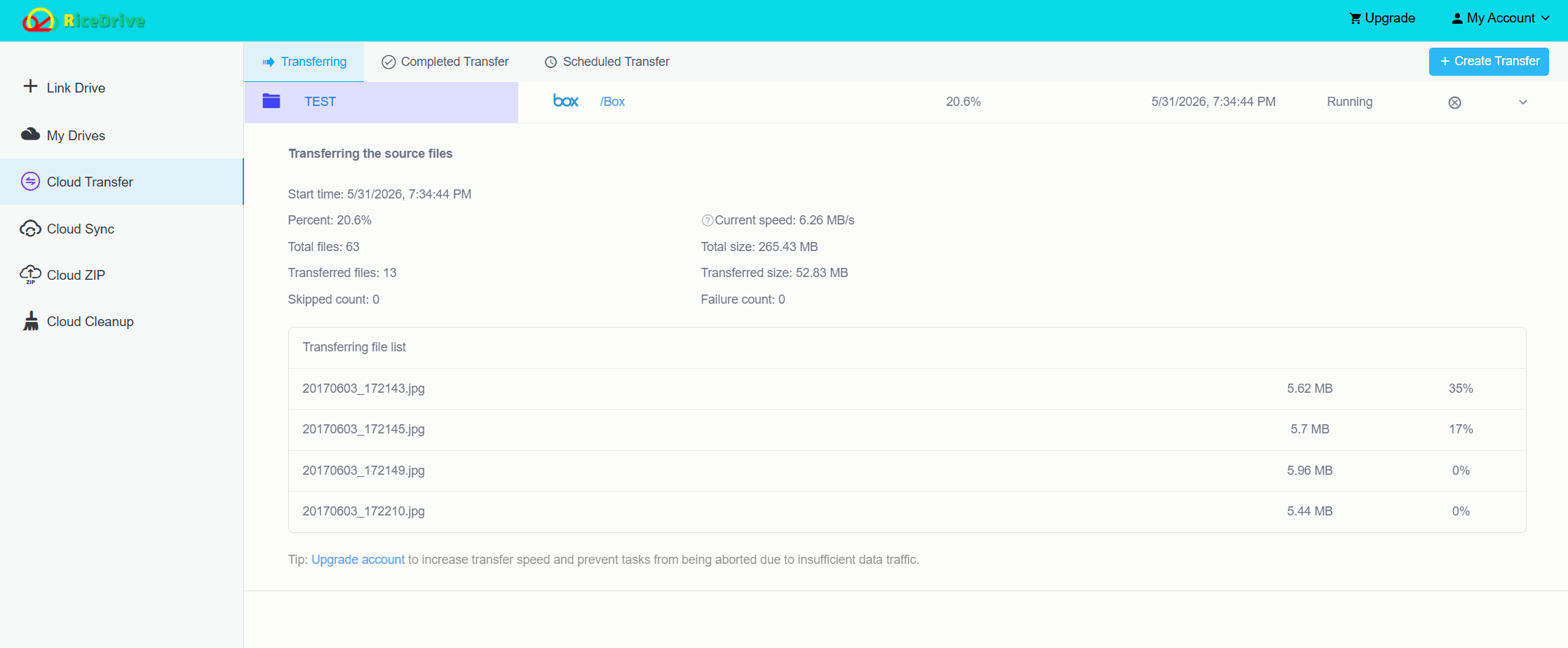
Die Aufgabe wird online verarbeitet. Der Computer muss die gesamten Daten nicht lokal speichern. Prüfen Sie anschließend erfolgreiche, übersprungene und fehlgeschlagene Elemente.
Schritt 7: Dateien in Box verifizieren
Öffnen Sie Box separat, prüfen Sie wichtige Ordner, große Dateien und aktuelle Dokumente und öffnen Sie Stichproben kritischer Dateien.
Alternative: Aus Dropbox herunterladen und zu Box hochladen
Bei wenigen kleinen Dateien ist die manuelle Methode weiterhin sinnvoll.
- Benötigte Dateien/Ordner aus Dropbox herunterladen.
- Auf dem Computer speichern bzw. ZIP-Dateien entpacken.
- Bei Box anmelden und in den Zielordner hochladen.
- Quelle und Ziel nach Abschluss vergleichen.
Der Nachteil: Ihr Computer wird zum Zwischenlager. Bei 100 GB Daten können ungefähr 100 GB lokaler Speicher nötig sein, und die Daten laufen zweimal über Ihre eigene Internetverbindung.
RiceDrive vs. manueller Dropbox-zu-Box-Transfer
| Merkmal | RiceDrive | Manuell |
|---|---|---|
| Lokaler Download | Nein | Ja |
| Lokaler Speicher für gesamte Migration | Nein | Ja |
| Cloud-to-Cloud | Ja | Nein |
| Online-Hintergrundaufgabe | Ja | Vom PC abhängig |
| Transferprotokolle | Ja | Begrenzt |
| Geeignet für | Große/wiederholte Migrationen | Wenige kleine Dateien |
Wichtige Box-Limits vor der Migration
Entscheidend ist das Zielsystem. Dropbox unterstützt Dateien bis 2 TB, doch eine Datei kann beim Kopieren nach Box scheitern, wenn sie das Upload-Limit des Box-Tarifs überschreitet.
| Box-Tarif | Maximale Einzeldatei |
|---|---|
| Free Personal | 250 MB |
| Personal Pro | 5 GB |
| Starter | 2 GB |
| Business | 5 GB |
| Business Plus | 15 GB |
| Enterprise | 50 GB |
| Enterprise Plus | 150 GB |
| Enterprise Advanced | 500 GB |
Box begrenzt Datei- und Ordnernamen auf 255 Zeichen. Reservierte Zeichen wie
< > : " / \ | ? *, führende/nachgestellte Leerzeichen sowie . und
.. können Uploads verhindern. Prüfen Sie vor einer großen Migration die aktuellen Box-Limits.
Source: Box Support · Dropbox Help
Checkliste nach der Migration
- Hauptordner in Dropbox und Box vergleichen.
- RiceDrive-Protokolle auf übersprungene/fehlgeschlagene Dateien prüfen.
- Mehrere Dokumente, Bilder, Archive und große Dateien in Box öffnen.
- Freigaben und Berechtigungen bei Bedarf in Box neu einrichten.
- Dropbox-Quelldaten erst nach vollständiger Prüfung löschen.
Häufig gestellte Fragen
Fazit: Dropbox zu Box ohne Download-und-Upload-Schleife
Für wenige kleine Dateien ist die manuelle Methode völlig ausreichend. Mit wachsender Datenmenge steigen jedoch lokaler Speicherbedarf und Zeitaufwand.
RiceDrive bietet einen browserbasierten Ablauf: Dropbox und Box verbinden, Quelle und Ziel wählen, Transfer starten und Ergebnis prüfen. Kontrollieren Sie vor großen Migrationen das Box-Dateigrößenlimit und testen Sie zuerst einen kleinen Ordner.
🚀 Dropbox-Dateien jetzt zu Box übertragen?
Kostenlosen Cloud-Transfer starten →10 GB kostenloser Traffic • Kein lokaler Download • Transferprotokolle