É possível transferir Dropbox para o Box sem baixar os arquivos primeiro?
Sim. O RiceDrive conecta Dropbox e Box em uma interface no navegador: você seleciona os arquivos no Dropbox, escolhe a pasta de destino no Box e inicia uma transferência online sem armazenar toda a migração no computador.
- Fluxo principal em 3 passos: conectar as duas nuvens → escolher origem/destino → iniciar.
- O limite do Box importa: o máximo por arquivo varia de 250 MB a 500 GB, conforme o plano.
- Melhor cenário: pastas grandes ou migrações repetidas em que baixar e reenviar seria trabalhoso.
Dropbox e Box são serviços populares de armazenamento em nuvem, mas mover um grande volume de dados entre eles não é tão simples quanto copiar uma pasta local. O método tradicional é baixar os arquivos do Dropbox e depois enviá-los novamente para o Box.
Para poucos arquivos pequenos, isso funciona. Com dezenas ou centenas de GB, porém, você precisa de espaço local, usa a internet duas vezes e ainda precisa conferir falhas. O RiceDrive oferece um fluxo nuvem para nuvem mais direto pelo navegador.
Por que migrar do Dropbox para o Box?
A necessidade geralmente aparece quando uma empresa muda suas ferramentas, padroniza a colaboração ou quer reduzir o número de serviços em uso.
- Padronização: a empresa passa a usar o Box como plataforma principal.
- Colaboração: projetos precisam ficar em pastas do Box compartilhadas com equipes ou clientes.
- Consolidação: reduzir contas e assinaturas de nuvem.
- Transição gradual: copiar e validar dados importantes antes de desativar o Dropbox.
Antes de começar: 4 verificações
- 1. Espaço e plano do Box. Confira o espaço livre e se arquivos grandes do Dropbox respeitam o limite por arquivo do seu plano.
- 2. Nomes de arquivos. O Box aceita nomes de até 255 caracteres e pode rejeitar caracteres reservados ou espaços no início/fim.
- 3. Permissões. A conta do Dropbox precisa ler a origem; a conta do Box precisa enviar arquivos para a pasta de destino.
- 4. Teste pequeno. Migre primeiro uma pasta com documentos, imagens, um arquivo grande e subpastas para descobrir problemas.
Como transferir Dropbox para o Box com RiceDrive
Passo 1: entre no RiceDrive
Abra o RiceDrive no navegador e faça login. Comece com uma pasta pequena usando o tráfego gratuito disponível.

Passo 2: conecte o Dropbox
Em Link Drive, escolha Dropbox e autorize a conta de origem. Confirme que as pastas necessárias aparecem corretamente.
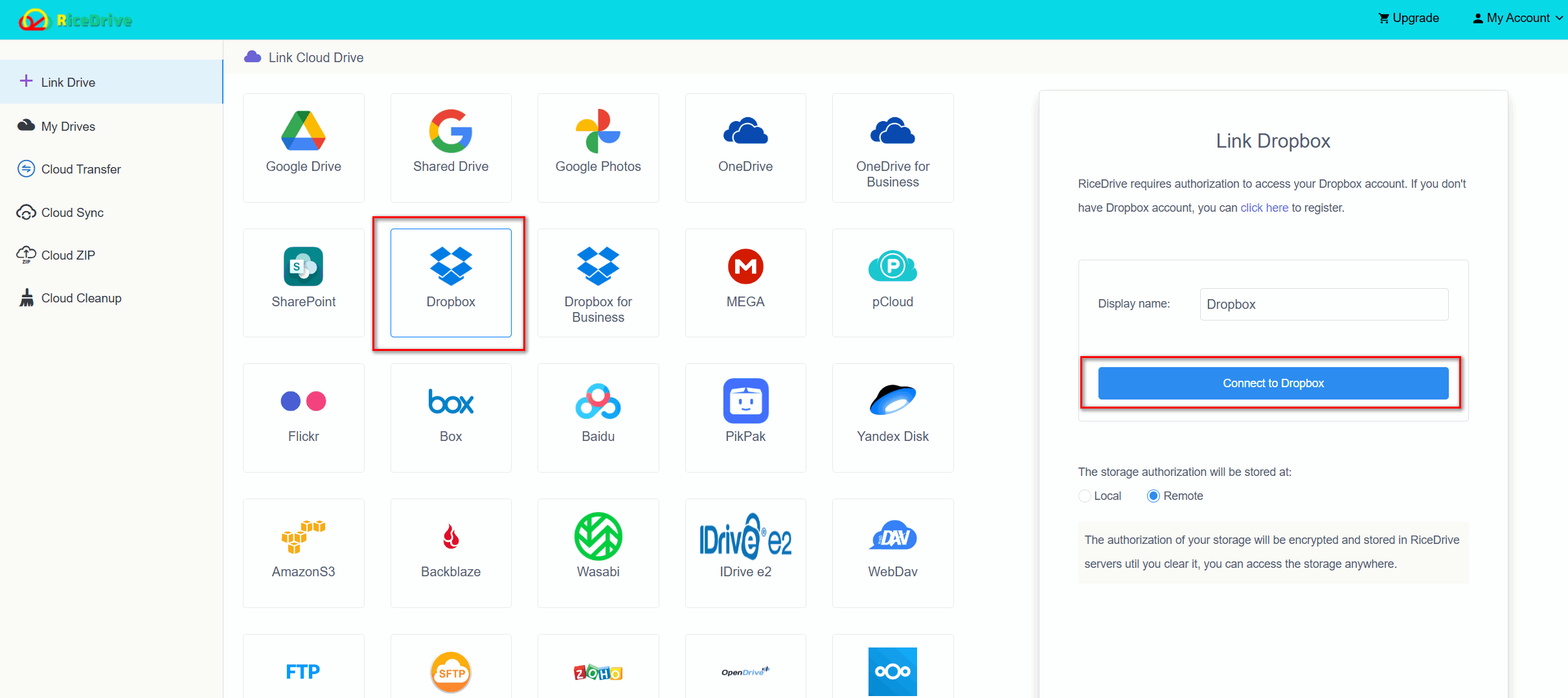
Passo 3: conecte o Box
Adicione o Box em Link Drive e autorize a conta de destino. Se houver várias contas, use nomes claros.
Passo 4: crie uma tarefa Cloud Transfer
Abra Cloud Transfer, selecione Dropbox como origem, marque arquivos/pastas e escolha a pasta de destino no Box.
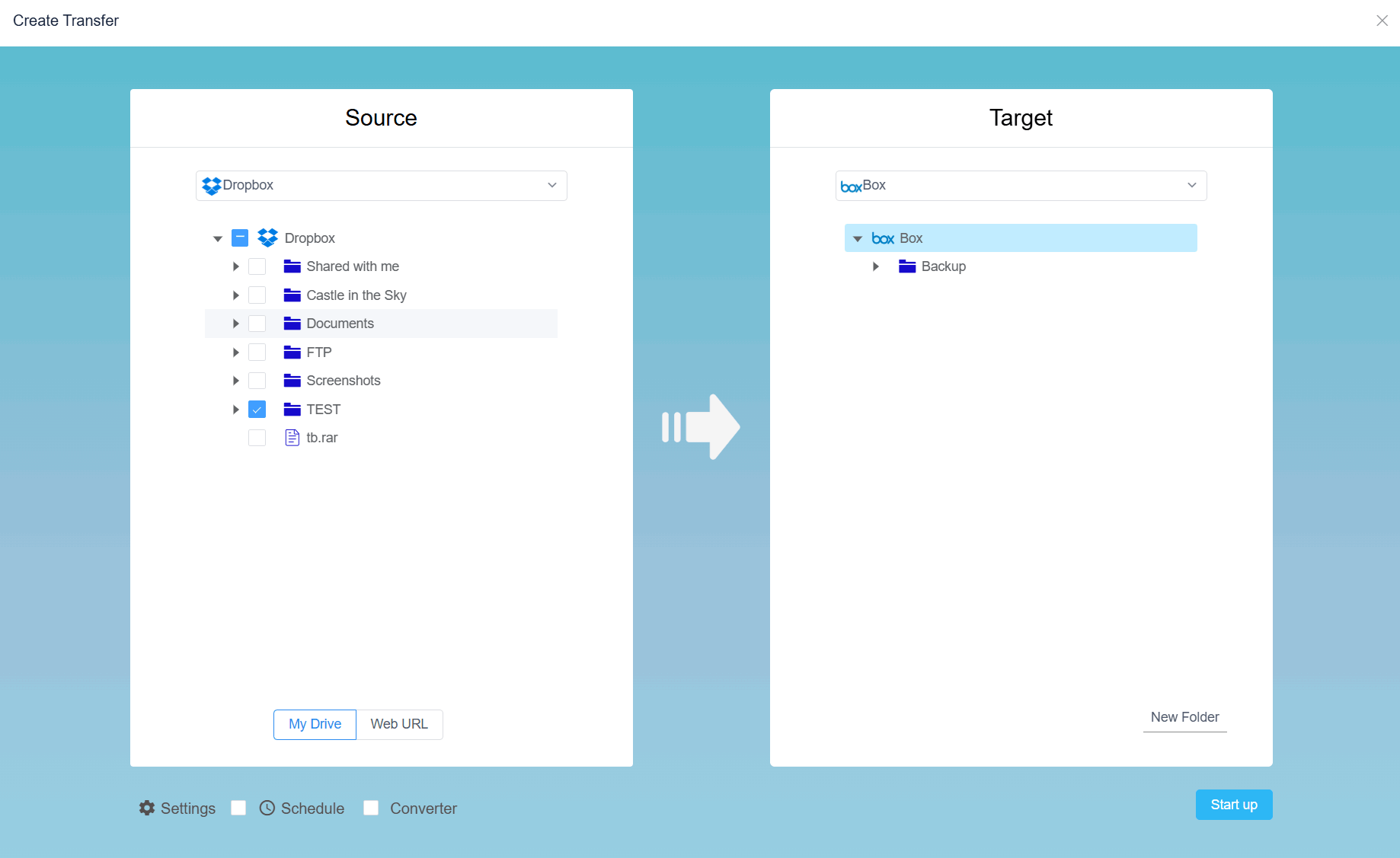
Passo 5: revise as opções
Quando disponíveis, ajuste filtros, tratamento de duplicados ou agendamento. Em uma migração importante, teste antes de ativar sobrescrita automática.
Passo 6: inicie e verifique o log
A tarefa é processada online, sem exigir armazenamento local da migração inteira. Ao terminar, confira itens concluídos, ignorados e com falha.
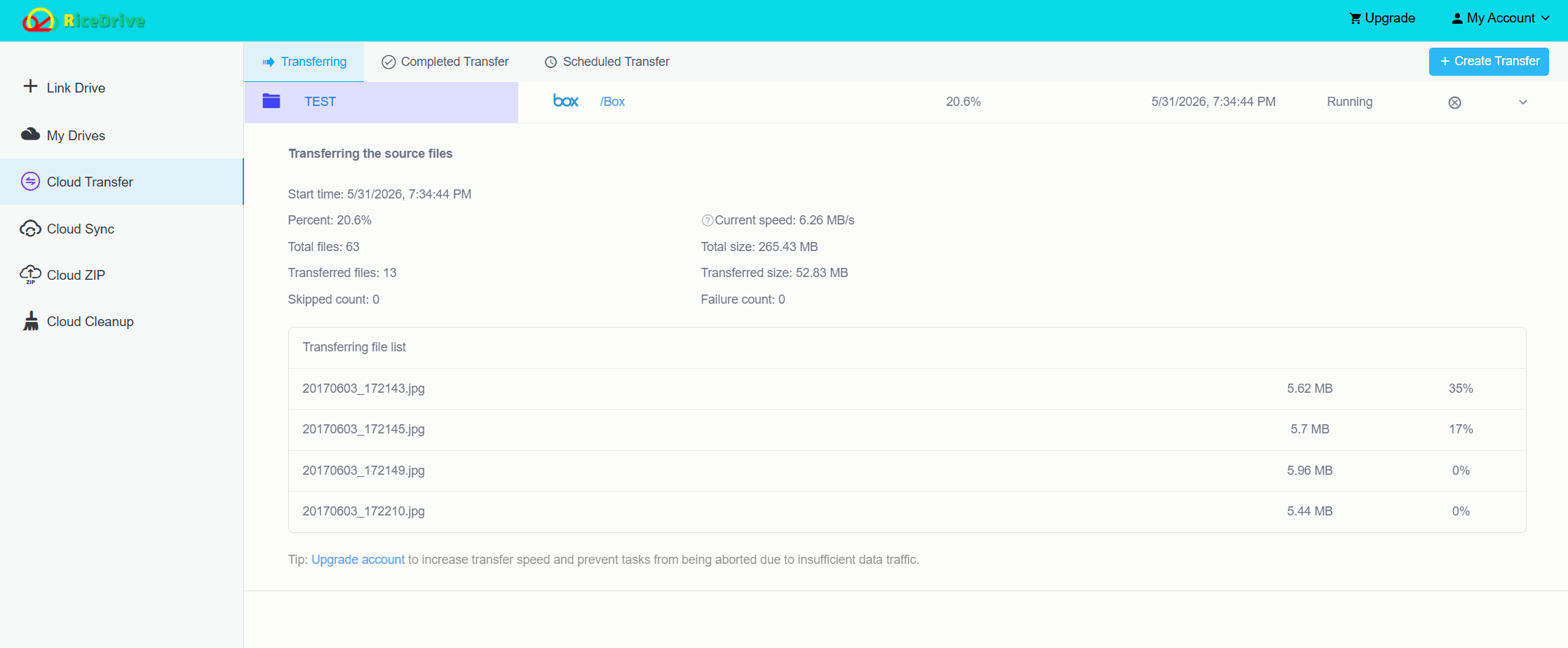
Passo 7: valide no Box
Abra o Box separadamente e revise pastas importantes, arquivos grandes e documentos recentes. Abra alguns arquivos críticos para confirmar a integridade.
Método alternativo: baixar do Dropbox e enviar para o Box
Para uma migração pequena, o método manual continua sendo uma opção simples.
- Baixe do Dropbox os arquivos/pastas necessários.
- Salve ou extraia os arquivos no computador.
- Entre no Box e faça upload para a pasta de destino.
- Compare o conteúdo final com o Dropbox.
A desvantagem é transformar o computador em intermediário. Uma migração de 100 GB pode exigir aproximadamente 100 GB de espaço local e passar duas vezes pela sua conexão.
RiceDrive vs. transferência manual Dropbox → Box
| Recurso | RiceDrive | Manual |
|---|---|---|
| Download local | Não | Sim |
| Espaço local para toda a migração | Não | Sim |
| Nuvem para nuvem | Sim | Não |
| Tarefa online | Sim | Depende do PC |
| Logs | Sim | Limitados |
| Melhor para | Migrações grandes/repetidas | Poucos arquivos pequenos |
Limites importantes do Box antes da migração
O serviço de destino determina se o arquivo será aceito. O Dropbox suporta arquivos de até 2 TB, mas um arquivo pode falhar ao ser copiado para o Box se ultrapassar o limite do plano de destino.
| Plano do Box | Máximo por arquivo |
|---|---|
| Free Personal | 250 MB |
| Personal Pro | 5 GB |
| Starter | 2 GB |
| Business | 5 GB |
| Business Plus | 15 GB |
| Enterprise | 50 GB |
| Enterprise Plus | 150 GB |
| Enterprise Advanced | 500 GB |
O Box também limita nomes de arquivos e pastas a 255 caracteres. Caracteres reservados como
< > : " / \ | ? *, espaços no início/fim e os nomes . e ..
podem causar falhas. Confira a documentação oficial do Box antes de uma migração grande.
Source: Box Support · Dropbox Help
Checklist após a migração
- Compare as principais pastas no Dropbox e no Box.
- Revise itens ignorados ou com falha nos logs do RiceDrive.
- Abra documentos, imagens, arquivos compactados e arquivos grandes no Box.
- Recrie permissões e compartilhamentos quando necessário.
- Mantenha os dados originais no Dropbox até concluir a validação.
Perguntas frequentes
Conclusão: mova Dropbox para Box sem baixar e reenviar
Para poucos arquivos pequenos, o método manual é suficiente. À medida que o volume cresce, também crescem o uso de espaço local, tempo e trabalho de conferência.
Com o RiceDrive, você conecta Dropbox e Box, escolhe origem e destino, inicia a transferência e valida o resultado. Antes de uma migração grande, confira o limite do seu plano do Box e faça um teste com uma pasta pequena.
🚀 Pronto para transferir Dropbox para o Box?
Iniciar transferência grátis →10 GB de tráfego grátis • Sem download local • Logs de transferência