È possibile trasferire Dropbox su Box senza scaricare prima i file?
Sì. RiceDrive consente di collegare Dropbox e Box dal browser, selezionare i file di origine, scegliere una cartella di destinazione in Box e avviare un trasferimento online senza memorizzare l’intera migrazione sul computer.
- Flusso in 3 passaggi: collega i due cloud → scegli origine/destinazione → avvia.
- Conta il limite di Box: la dimensione massima per file varia da 250 MB a 500 GB in base al piano.
- Ideale per: cartelle grandi o migrazioni ripetute in cui download e nuovo upload sarebbero scomodi.
Dropbox e Box sono servizi di cloud storage molto diffusi, ma spostare grandi quantità di dati tra i due non è sempre immediato. Il metodo tradizionale prevede di scaricare i file da Dropbox sul computer e poi caricarli nuovamente su Box.
Per pochi file piccoli è sufficiente. Con decine o centinaia di GB, però, servono spazio locale, tempo e banda due volte. RiceDrive offre un flusso cloud-to-cloud più diretto dal browser.
Perché migrare da Dropbox a Box?
La migrazione spesso nasce da nuovi standard aziendali, esigenze di collaborazione o consolidamento dei servizi cloud.
- Standard aziendale: Box diventa la piattaforma principale per i contenuti.
- Collaborazione: i progetti devono vivere in cartelle Box condivise con team o clienti.
- Consolidamento: ridurre account e abbonamenti da gestire.
- Transizione graduale: copiare e verificare i dati prima di ridurre o chiudere Dropbox.
Prima di iniziare: 4 controlli
- 1. Spazio e piano Box. Verifica lo spazio disponibile e che i file grandi di Dropbox non superino il limite per file del piano Box.
- 2. Nomi dei file. Box accetta nomi fino a 255 caratteri e rifiuta alcuni caratteri riservati o spazi iniziali/finali.
- 3. Permessi. L’account Dropbox deve leggere i file sorgente e quello Box deve poter caricare nella cartella di destinazione.
- 4. Test piccolo. Prova prima una cartella con documenti, immagini, un file grande e sottocartelle.
Come trasferire Dropbox su Box con RiceDrive
Passaggio 1: accedi a RiceDrive
Apri RiceDrive nel browser e accedi. Inizia con una cartella piccola usando il traffico gratuito disponibile.

Passaggio 2: collega Dropbox
In Link Drive, scegli Dropbox e autorizza l’account sorgente. Verifica che le cartelle necessarie siano visibili.
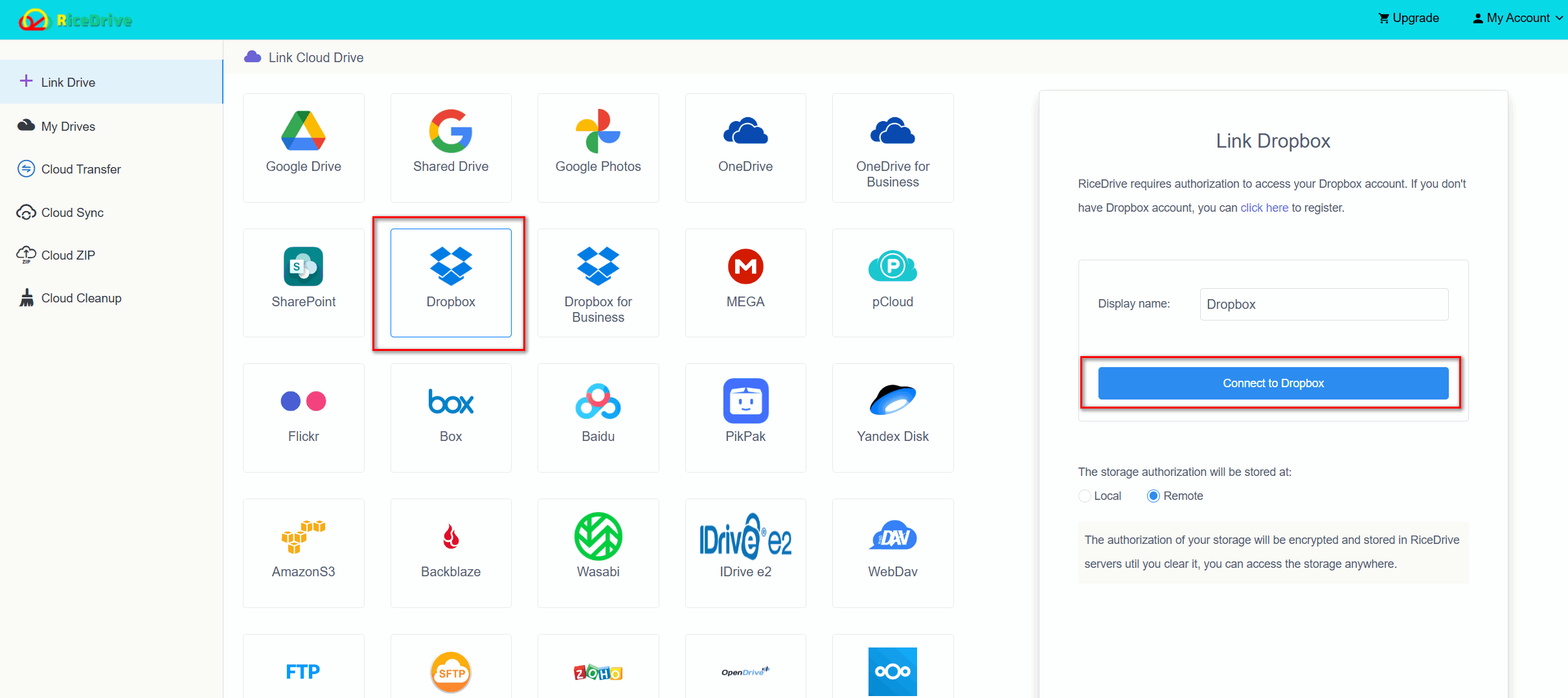
Passaggio 3: collega Box
Aggiungi Box da Link Drive e autorizza l’account di destinazione. Se hai più account, usa nomi chiari.
Passaggio 4: crea un Cloud Transfer
Apri Cloud Transfer, imposta Dropbox come origine, seleziona file/cartelle e scegli la cartella di destinazione in Box.
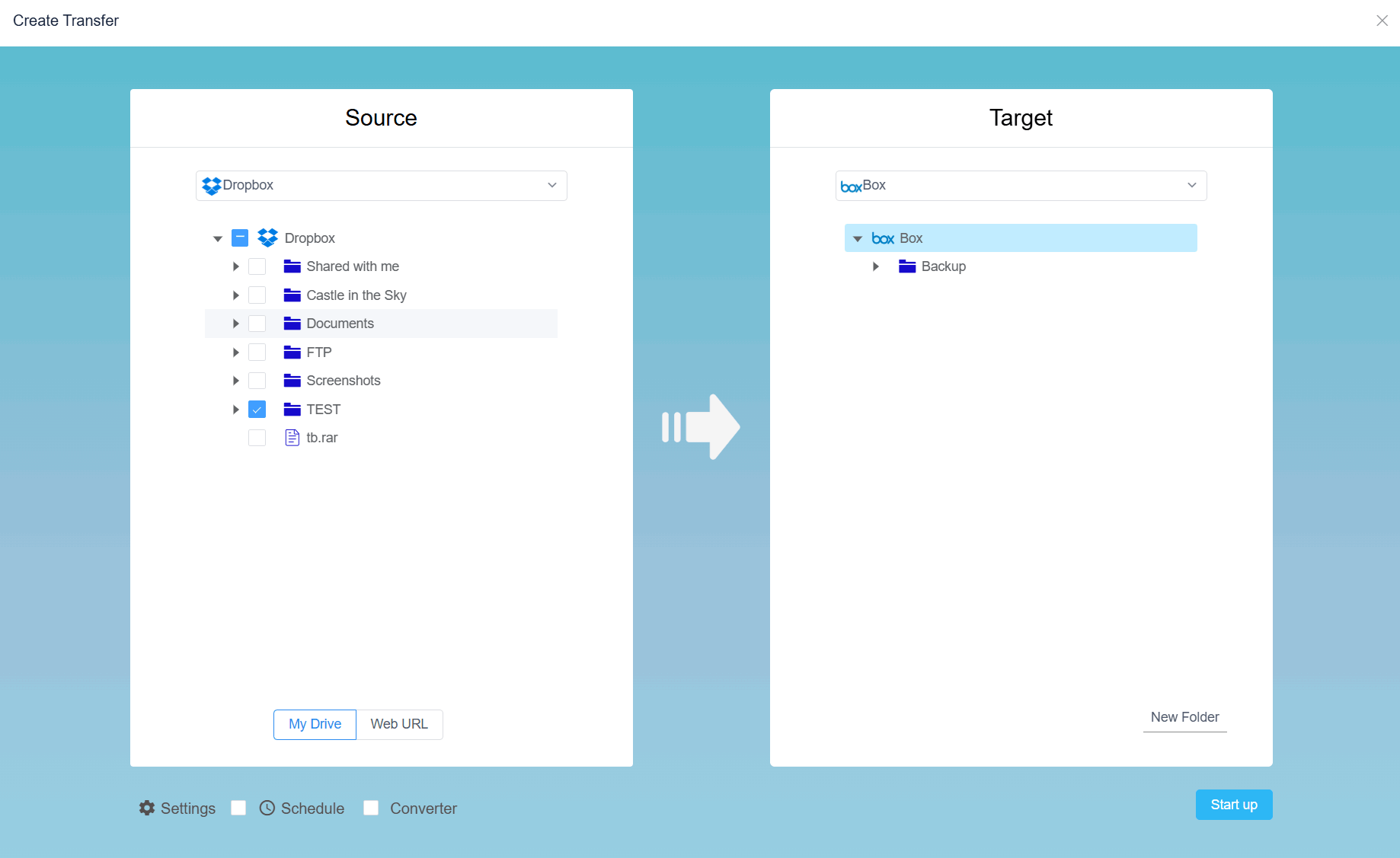
Passaggio 5: controlla le opzioni
Quando disponibili, configura filtri, gestione dei duplicati o pianificazione. Per dati importanti, testa prima di usare la sovrascrittura automatica.
Passaggio 6: avvia e controlla il log
L’attività viene elaborata online, quindi il computer non deve conservare l’intera migrazione. A fine lavoro controlla elementi completati, saltati e falliti.
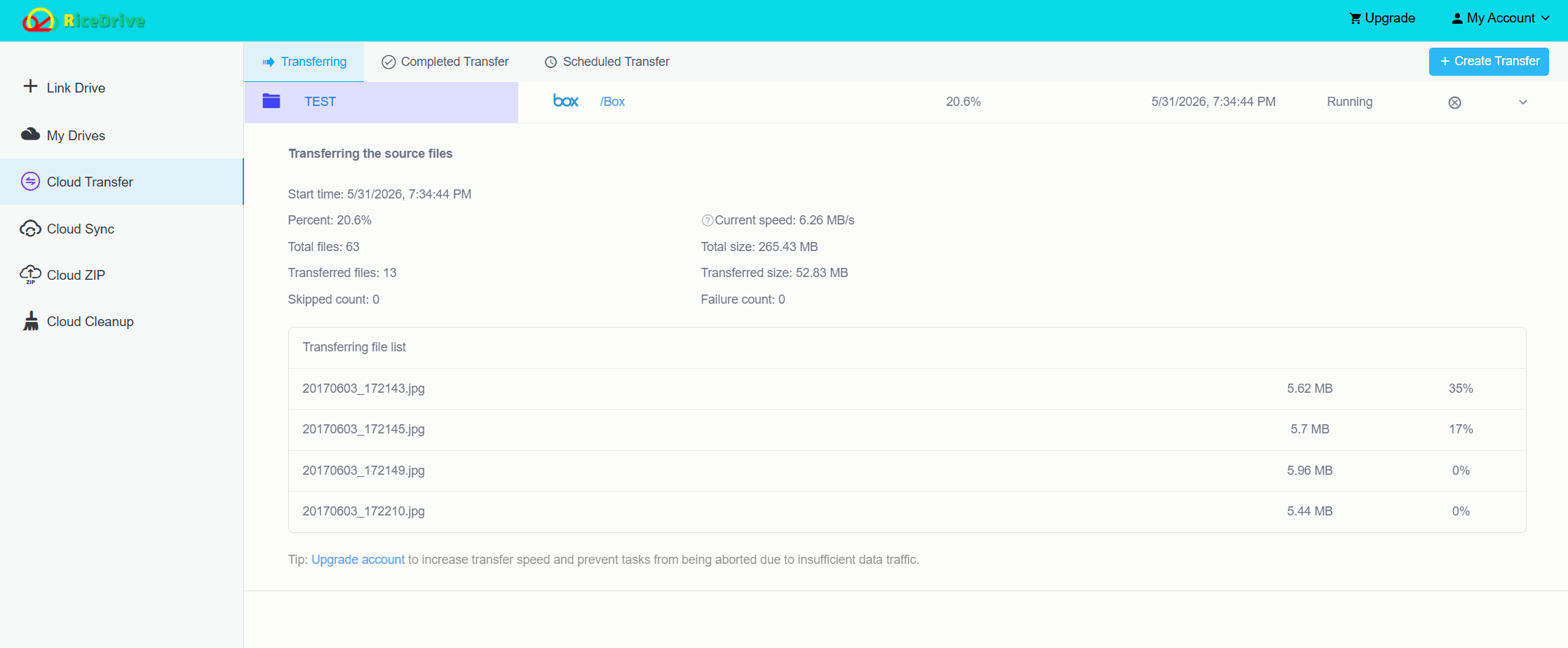
Passaggio 7: verifica in Box
Apri Box separatamente e controlla cartelle importanti, file grandi e documenti recenti. Apri alcuni file critici per confermarne l’integrità.
Metodo alternativo: scaricare da Dropbox e caricare su Box
Per una migrazione piccola, il metodo manuale resta una soluzione semplice.
- Scarica da Dropbox i file o le cartelle necessari.
- Salvali o estraili sul computer.
- Accedi a Box e caricali nella cartella di destinazione.
- Confronta il contenuto finale con Dropbox.
Lo svantaggio è che il computer diventa l’intermediario. Una migrazione da 100 GB può richiedere circa 100 GB di spazio locale e far passare i dati due volte sulla tua connessione.
RiceDrive vs trasferimento manuale Dropbox → Box
| Funzione | RiceDrive | Manuale |
|---|---|---|
| Download locale | No | Sì |
| Spazio locale per tutta la migrazione | No | Sì |
| Cloud-to-cloud | Sì | No |
| Attività online | Sì | Dipende dal PC |
| Log | Sì | Limitati |
| Ideale per | Migrazioni grandi/ripetute | Pochi file piccoli |
Limiti Box importanti prima della migrazione
È il servizio di destinazione a stabilire se un file può essere accettato. Dropbox supporta file fino a 2 TB, ma un file può fallire in Box se supera il limite previsto dal piano di destinazione.
| Piano Box | Massimo per file |
|---|---|
| Free Personal | 250 MB |
| Personal Pro | 5 GB |
| Starter | 2 GB |
| Business | 5 GB |
| Business Plus | 15 GB |
| Enterprise | 50 GB |
| Enterprise Plus | 150 GB |
| Enterprise Advanced | 500 GB |
Box limita anche i nomi di file e cartelle a 255 caratteri. Caratteri riservati come
< > : " / \ | ? *, spazi iniziali/finali e i nomi . e ..
possono causare errori. Consulta la documentazione ufficiale Box prima di una migrazione importante.
Source: Box Support · Dropbox Help
Checklist dopo la migrazione
- Confronta le cartelle principali in Dropbox e Box.
- Controlla file saltati o falliti nei log RiceDrive.
- Apri documenti, immagini, archivi e file grandi in Box.
- Ricrea condivisioni e permessi quando necessario.
- Mantieni i dati originali in Dropbox fino alla verifica completa.
Domande frequenti
Conclusione: sposta Dropbox su Box senza scaricare e ricaricare
Per pochi file piccoli, il metodo manuale è sufficiente. Con l’aumento dei dati aumentano anche spazio locale, tempo e controlli.
RiceDrive offre un’alternativa via browser: collega Dropbox e Box, scegli origine e destinazione, avvia il trasferimento e verifica il risultato. Controlla il limite del piano Box e inizia con una cartella di test.
🚀 Pronto a trasferire Dropbox su Box?
Avvia trasferimento gratuito →10 GB di traffico gratuito • Nessun download locale • Log di trasferimento