Peut-on transférer Dropbox vers Box sans télécharger les fichiers ?
Oui. RiceDrive permet de connecter Dropbox et Box dans une même interface web : vous sélectionnez les fichiers dans Dropbox, choisissez le dossier de destination dans Box, puis lancez le transfert en ligne sans stocker toute la migration sur votre ordinateur.
- 3 étapes essentielles : connecter les deux clouds → choisir source et destination → lancer le transfert.
- La limite de Box compte : la taille maximale par fichier varie de 250 Mo à 500 Go selon l’offre.
- Idéal pour : dossiers volumineux ou migrations répétées qui seraient pénibles en téléchargement/réimportation.
Dropbox et Box sont deux services de stockage cloud très répandus. Pourtant, déplacer un grand volume de données de Dropbox vers Box n’est pas aussi direct que copier un dossier sur un disque local. La méthode classique consiste à télécharger les fichiers sur l’ordinateur, puis à les envoyer à nouveau vers Box.
Pour quelques petits fichiers, cela suffit. Pour des dizaines ou centaines de gigaoctets, vous utilisez du stockage local, votre bande passante deux fois et vous devez surveiller les échecs d’upload. RiceDrive propose une approche cloud à cloud plus simple, pilotée depuis le navigateur.
Pourquoi migrer de Dropbox vers Box ?
La migration répond souvent à une évolution de l’environnement de travail ou des règles de collaboration de l’entreprise.
- Standardisation : l’entreprise décide d’utiliser Box comme stockage principal.
- Collaboration : les projets doivent être centralisés dans des dossiers Box partagés.
- Consolidation : réduire le nombre de services cloud et de comptes à administrer.
- Transition progressive : copier les données importantes dans Box avant de fermer ou réduire l’usage de Dropbox.
Avant de commencer : 4 vérifications
- 1. Offre Box et espace disponible. Vérifiez que Box dispose de suffisamment d’espace et que les gros fichiers Dropbox respectent la limite par fichier de votre abonnement Box.
- 2. Noms des fichiers. Box accepte des noms de 255 caractères maximum et refuse certains caractères réservés, ainsi que les espaces en début ou fin de nom.
- 3. Autorisations. Le compte Dropbox doit pouvoir lire les données source et le compte Box doit pouvoir écrire dans le dossier de destination.
- 4. Test préalable. Commencez par un petit dossier contenant plusieurs types de fichiers et quelques sous-dossiers pour détecter les problèmes avant la migration complète.
Comment transférer Dropbox vers Box avec RiceDrive
Étape 1 : connectez-vous à RiceDrive
Ouvrez RiceDrive dans votre navigateur et connectez-vous. Utilisez d’abord le trafic gratuit disponible pour tester un petit dossier.

Étape 2 : connectez Dropbox
Dans Link Drive, choisissez Dropbox et autorisez le compte source. Vérifiez ensuite que les dossiers attendus sont visibles.
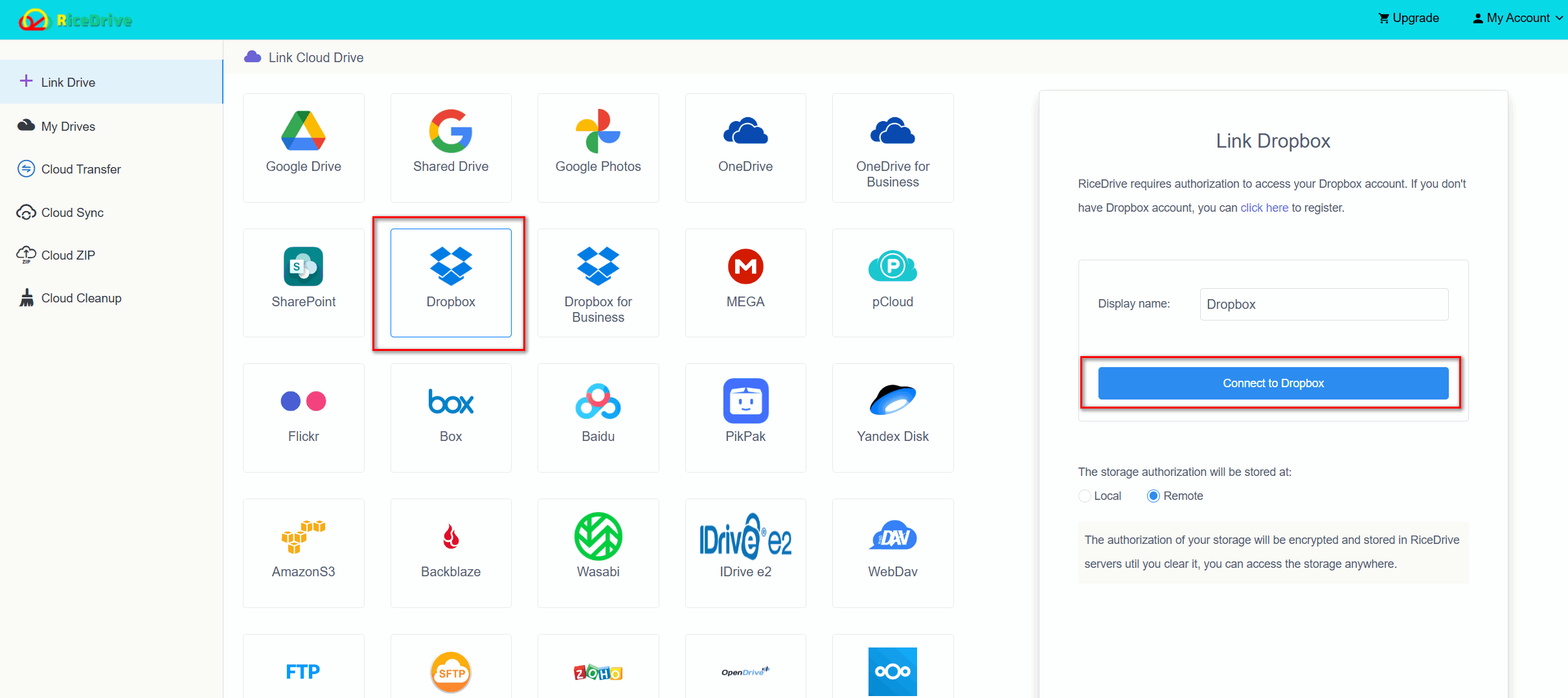
Étape 3 : connectez Box
Ajoutez Box depuis Link Drive et autorisez le compte de destination. Si vous gérez plusieurs comptes Box, donnez-leur des noms explicites.
Étape 4 : créez une tâche Cloud Transfer
Ouvrez Cloud Transfer, sélectionnez Dropbox comme source, choisissez les fichiers ou dossiers, puis indiquez le dossier cible dans Box.
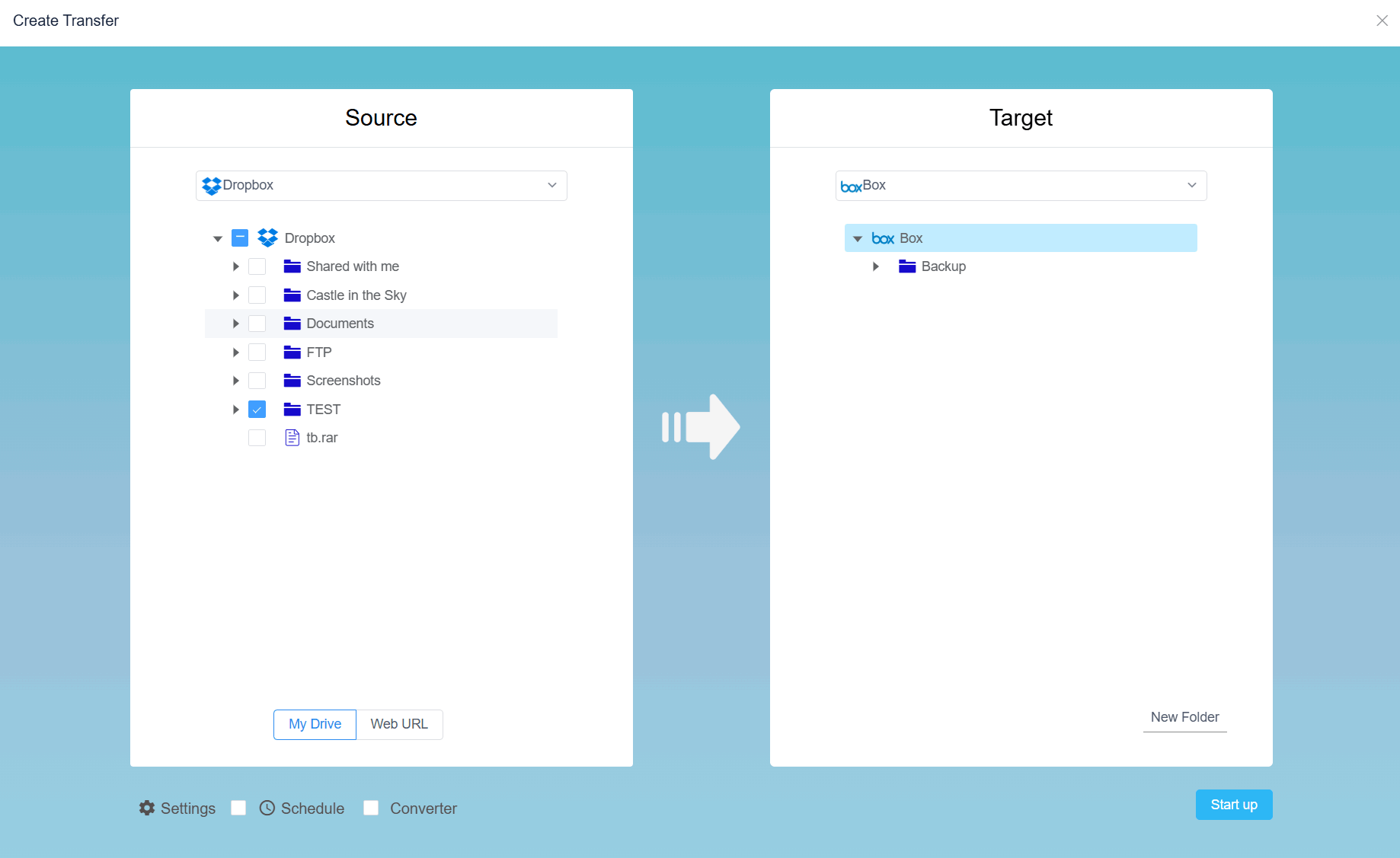
Étape 5 : vérifiez les options
Selon les options disponibles, configurez les filtres, la gestion des doublons ou la planification. Pour une migration importante, testez avant d’activer l’écrasement automatique.
Étape 6 : lancez le transfert et consultez le journal
Le traitement s’effectue en ligne : l’ordinateur n’a pas besoin de stocker toute la migration. À la fin, vérifiez les fichiers réussis, ignorés et en échec.
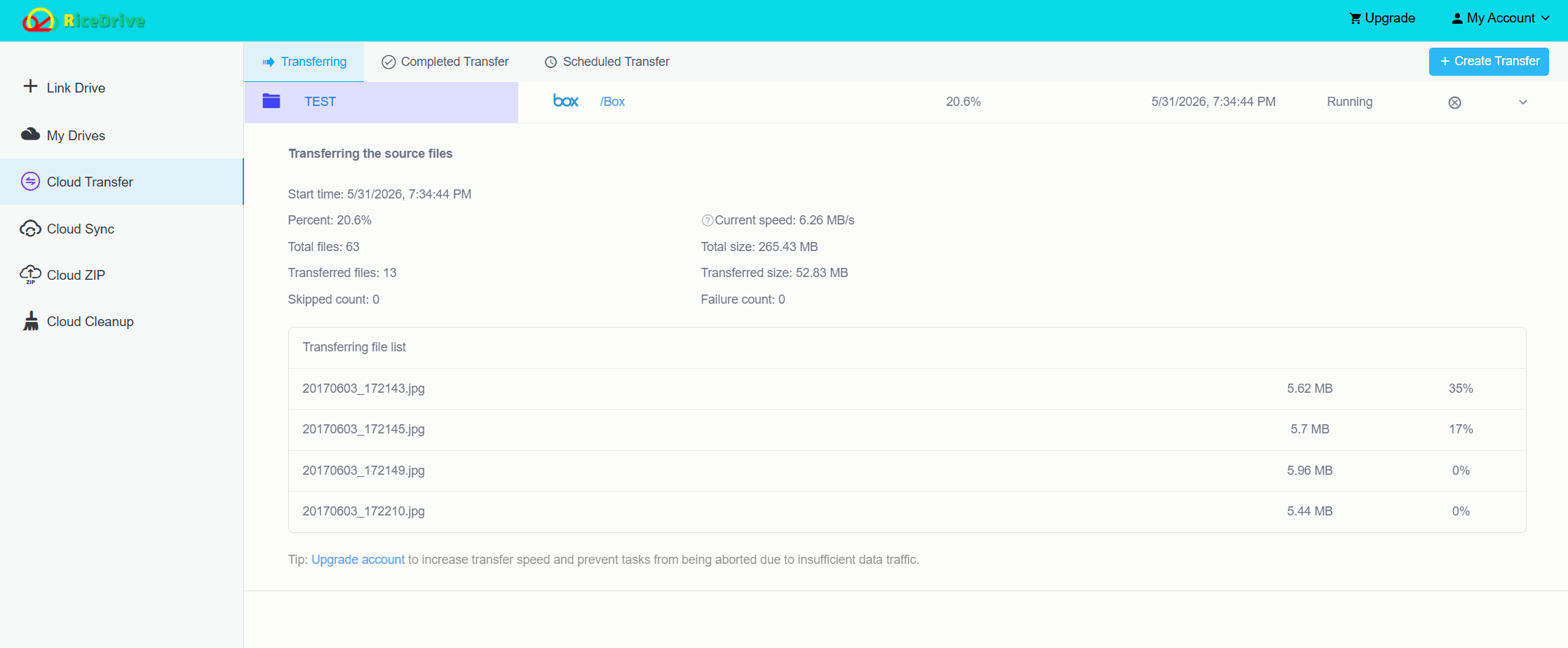
Étape 7 : contrôlez les fichiers dans Box
Ouvrez Box séparément et vérifiez les dossiers importants, les gros fichiers et quelques documents critiques avant de considérer la migration comme terminée.
Méthode alternative : téléchargement puis import dans Box
Pour un faible volume, la méthode manuelle reste simple et ne nécessite pas de service de migration tiers.
- Téléchargez les fichiers nécessaires depuis Dropbox.
- Conservez ou décompressez les fichiers sur l’ordinateur.
- Connectez-vous à Box et importez-les dans le dossier cible.
- Comparez le contenu de Box avec la source Dropbox.
L’inconvénient est que votre ordinateur sert d’intermédiaire. Une migration de 100 Go peut exiger environ 100 Go d’espace local et faire transiter les données deux fois sur votre connexion Internet.
RiceDrive vs transfert manuel Dropbox vers Box
| Fonction | RiceDrive | Téléchargement / import manuel |
|---|---|---|
| Téléchargement local | Non | Oui |
| Espace disque pour toute la migration | Non | Oui |
| Transfert cloud à cloud | Oui | Non |
| Tâche en ligne | Oui | Dépend du PC |
| Journaux de transfert | Oui | Limités |
| Idéal pour | Migrations importantes/répétées | Quelques petits fichiers |
Limites Box importantes avant la migration
Le service de destination décide si un fichier peut être accepté. Dropbox prend en charge des fichiers jusqu’à 2 To, mais un fichier présent dans Dropbox peut échouer lors de la copie vers Box s’il dépasse la limite de votre offre Box.
| Offre Box | Taille maximale par fichier |
|---|---|
| Free Personal | 250 MB |
| Personal Pro | 5 GB |
| Starter | 2 GB |
| Business | 5 GB |
| Business Plus | 15 GB |
| Enterprise | 50 GB |
| Enterprise Plus | 150 GB |
| Enterprise Advanced | 500 GB |
Box limite également les noms de fichiers et dossiers à 255 caractères. Les caractères réservés
< > : " / \ | ? *, les espaces en début ou fin de nom et les noms . et
.. peuvent provoquer des erreurs. Consultez la documentation officielle de Box avant une migration importante.
Source: Box Support · Dropbox Help
Checklist après migration
- Comparer les principaux dossiers source et destination.
- Examiner les éléments ignorés ou en échec dans les journaux RiceDrive.
- Ouvrir plusieurs documents, images, archives et gros fichiers dans Box.
- Recréer les partages et autorisations Box si nécessaire.
- Conserver les fichiers Dropbox jusqu’à validation de la migration.
Questions fréquentes
Conclusion : migrer Dropbox vers Box sans cycle téléchargement/réimportation
La méthode manuelle convient à quelques petits fichiers, mais elle devient moins pratique lorsque le volume augmente.
Avec RiceDrive, vous connectez Dropbox et Box, choisissez la source et la destination, lancez le transfert puis vérifiez le résultat. Avant une migration importante, contrôlez la limite par fichier de votre offre Box et commencez par un dossier test.
🚀 Prêt à transférer Dropbox vers Box ?
Démarrer le transfert gratuit →10 Go de trafic gratuit • Pas de téléchargement local • Journaux de transfert disponibles